
Der Konfigurator auf Ihrer eigenen Website
Sie fügen einen Einbettungscode ein. Getestet auf WordPress, WooCommerce und Magento.
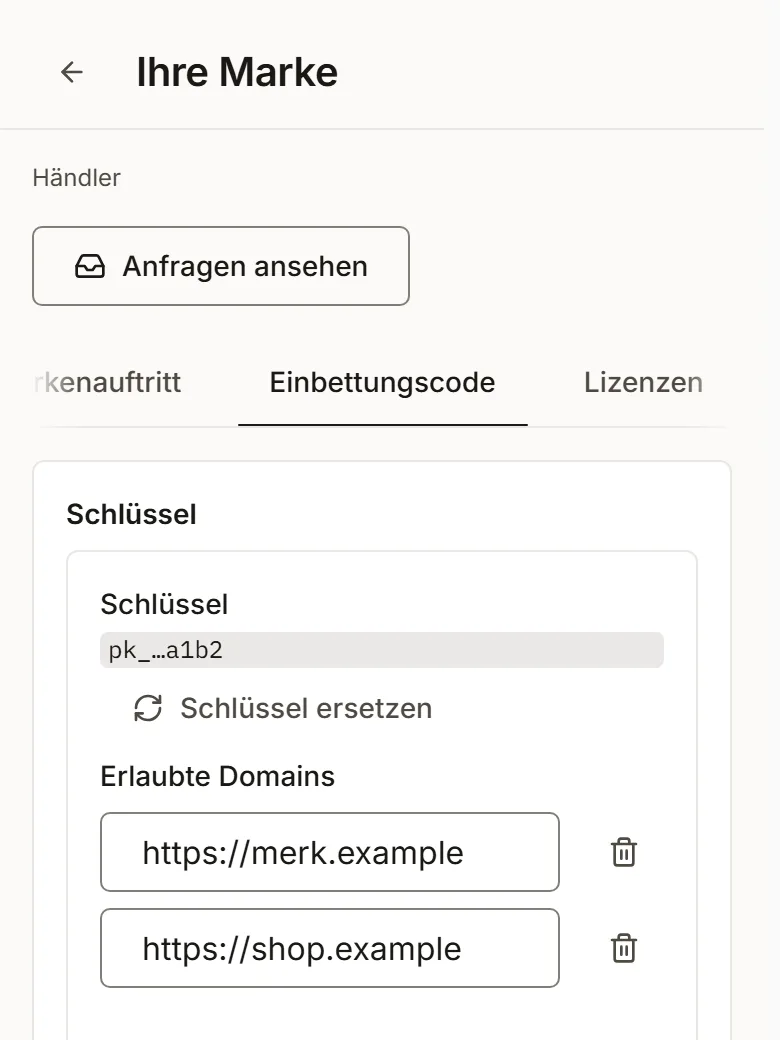
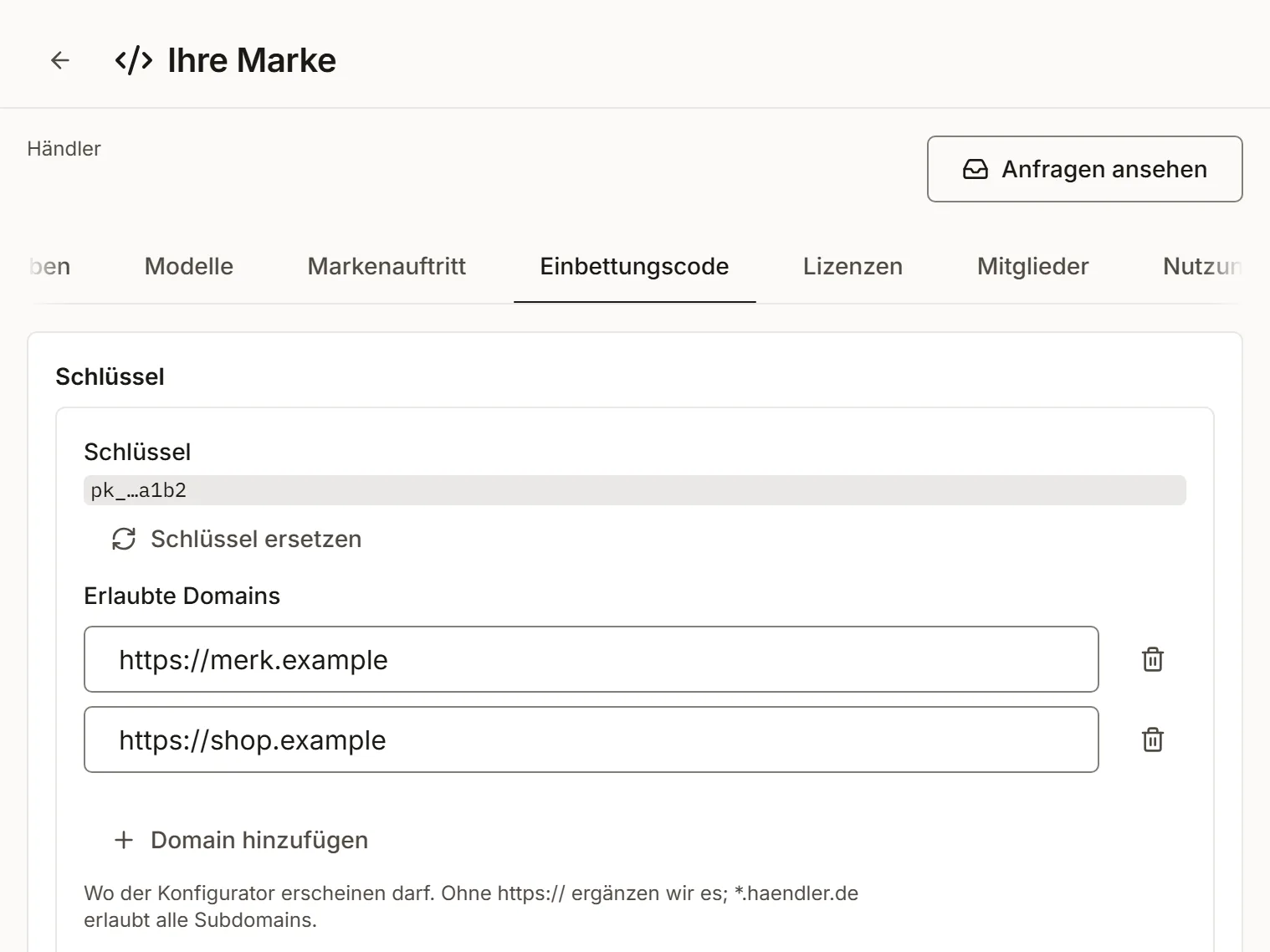
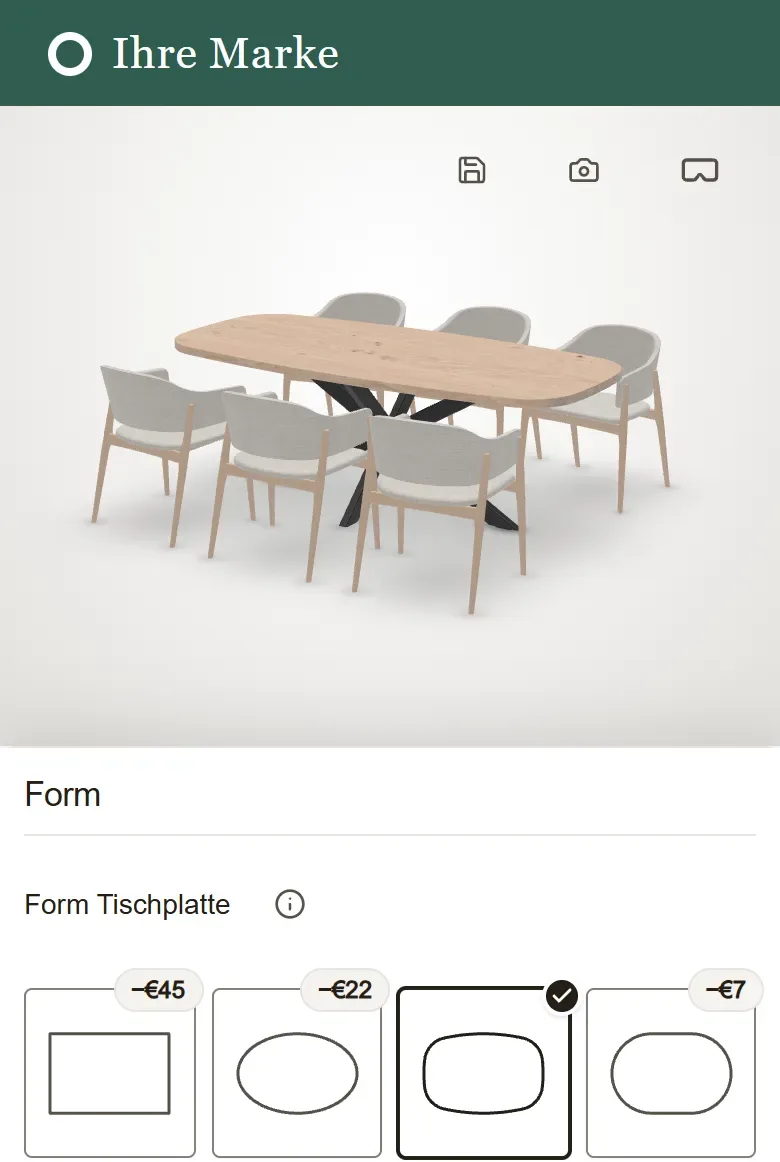
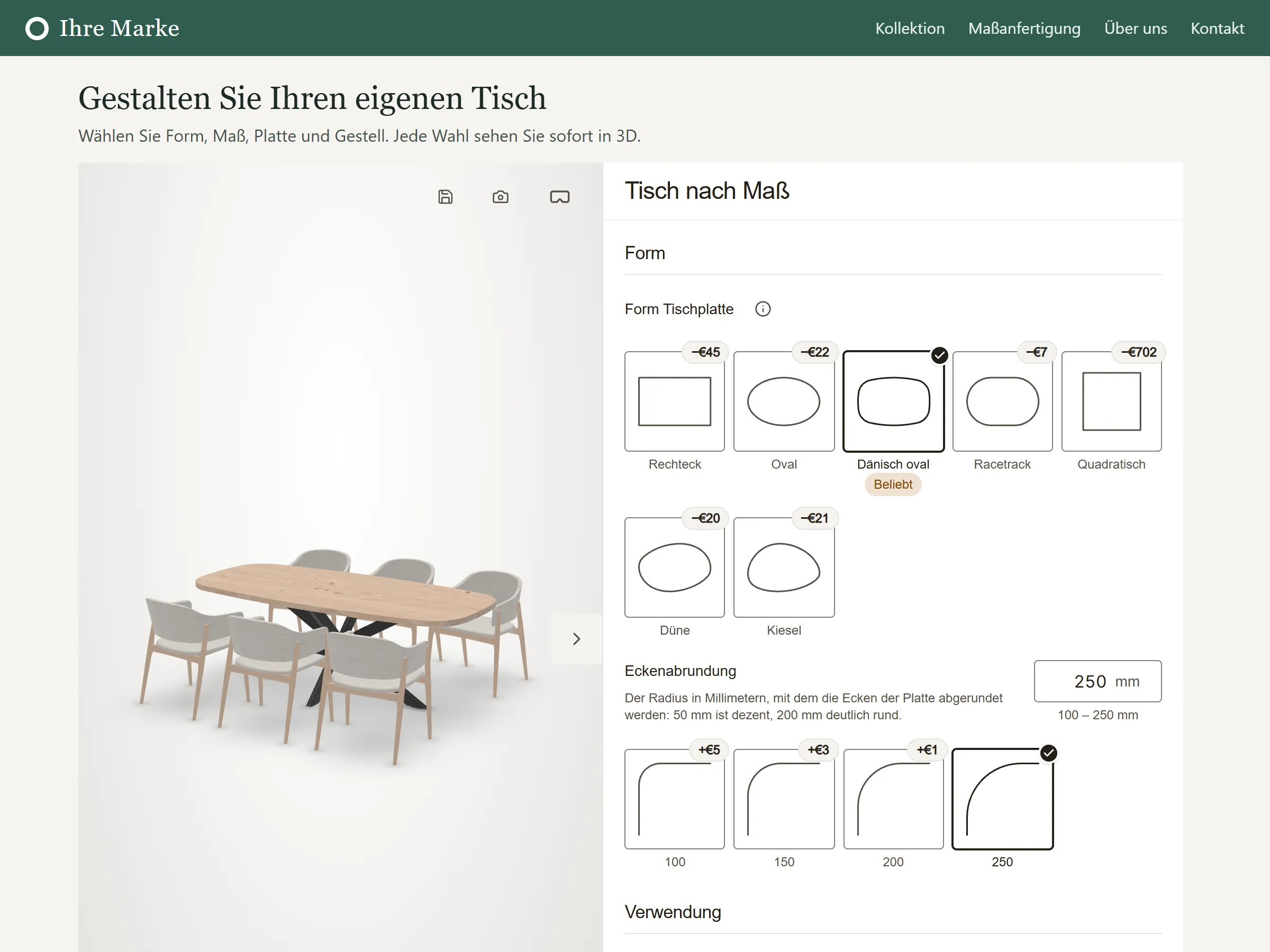
In vier Schritten auf Ihrer Website
Alles, was Sie brauchen, finden Sie im Portal unter Einbettungscode. Sie installieren nichts.
1. Kopieren Sie Ihren Code
Wählen Sie im Portal unter Einbettungscode das Modell und die Sprache. Der Code steht mit Ihrem eigenen Schlüssel bereit.
2. Tragen Sie Ihre Website ein
Geben Sie unter Erlaubte Domains die Adresse Ihrer Website ein, zum Beispiel www.ihrgeschaeft.de. Mit *.ihrgeschaeft.de darf er auf allen Ihren Subdomains laufen.
3. Fügen Sie ihn in Ihre Seite ein
Setzen Sie den Code in einen HTML-Block auf der Seite, auf der der Konfigurator stehen soll. Das Skript setzt ihn dort als Fenster ein, über die Breite dieser Stelle.
4. Sehen Sie auf Ihrer Website nach
Der Konfigurator ist live, in Ihrem Erscheinungsbild. Was Ihr Kunde anfragt, kommt in Ihrem Portal unter Anfragen an.
Mehr über Ihren Schlüssel, Ihre Websites und Ihr Erscheinungsbild steht in der Wissensdatenbank.
Kompakt, zum Beispiel auf Ihrer Startseite
Wählen Sie im Portal unter Darstellung die Option Kompakt: ein 3D-Fenster mit drei Schnellauswahlen und dem Preis. Mit Alle Optionen öffnet sich der vollständige Konfigurator über den ganzen Bildschirm. Ihr Code hat dann eine zusätzliche Zeile:
Getestet auf WordPress, WooCommerce und Magento
Der Einbettungscode läuft auf jeder Website, auf der Sie HTML einfügen können. Auf diesen drei haben wir ihn getestet: Der Konfigurator lädt in 3D, der Preis folgt jeder Wahl und die Angebotsanfrage öffnet sich. Die Bilder stammen von diesen Websites.
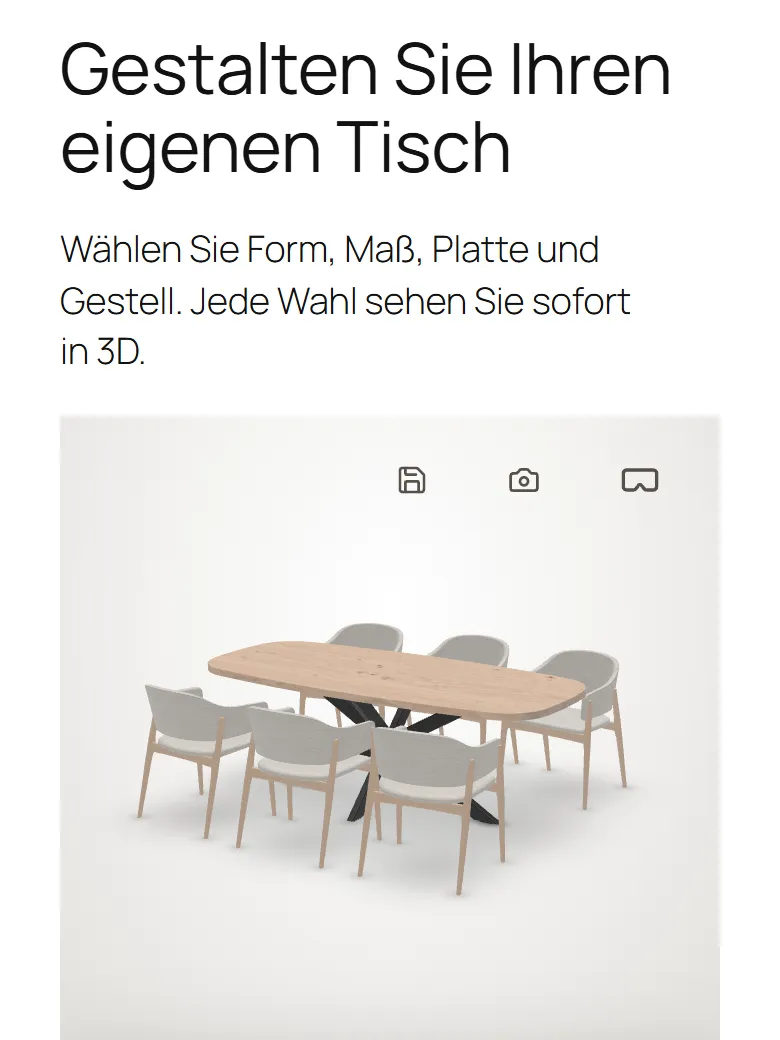
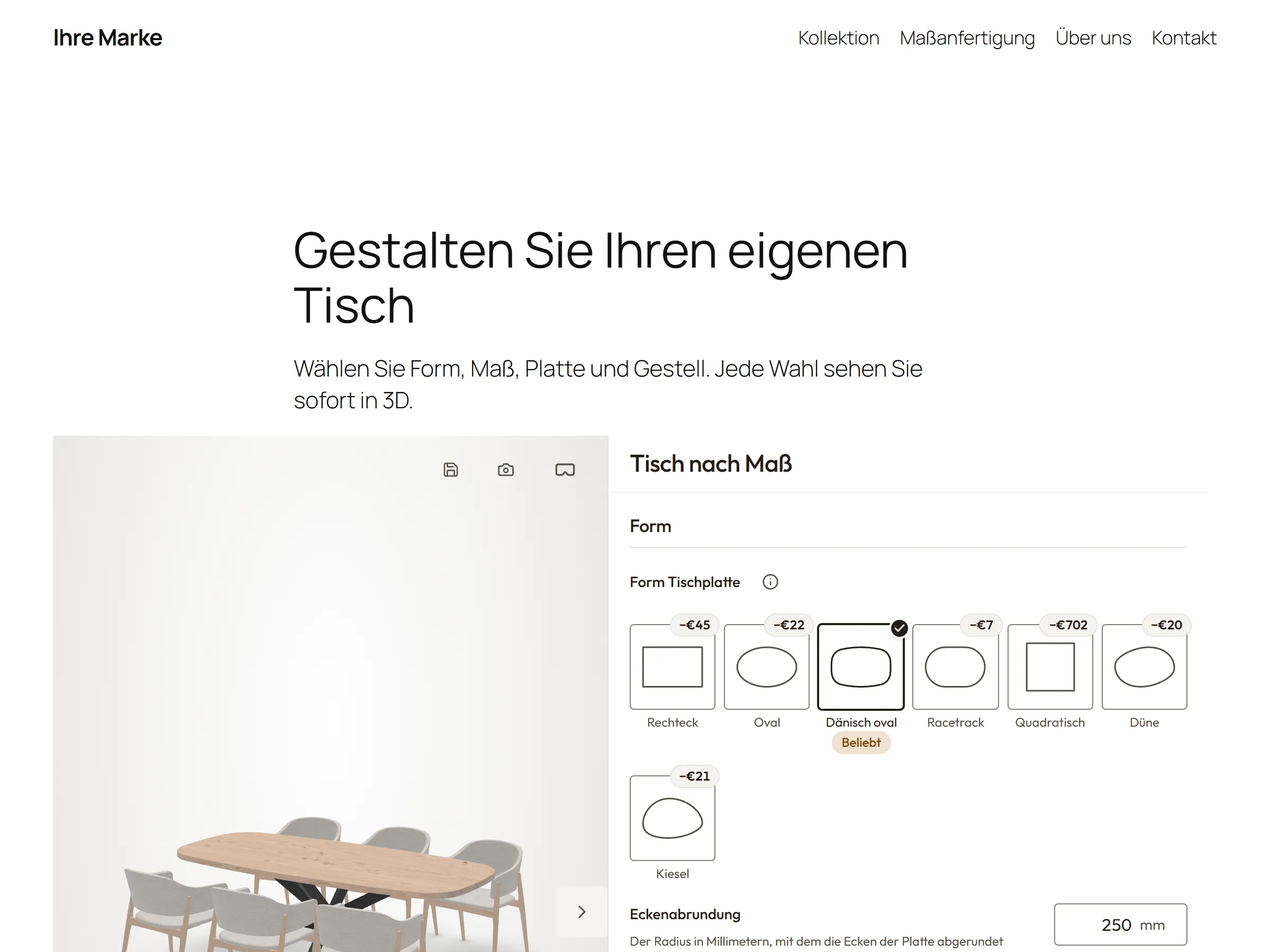
Getestet WordPress
 7.1, Theme Twenty Twenty-Five.
- Fügen Sie einen Block „Individuelles HTML“ hinzu, fügen Sie den Code ein und klicken Sie auf Aktualisieren.
- Breiter als die Textspalte? Gruppieren Sie den Block und wählen Sie „Weite Breite“.
- Einfügen können Administratoren und Redakteure; bei einem Autor entfernt WordPress das Skript.
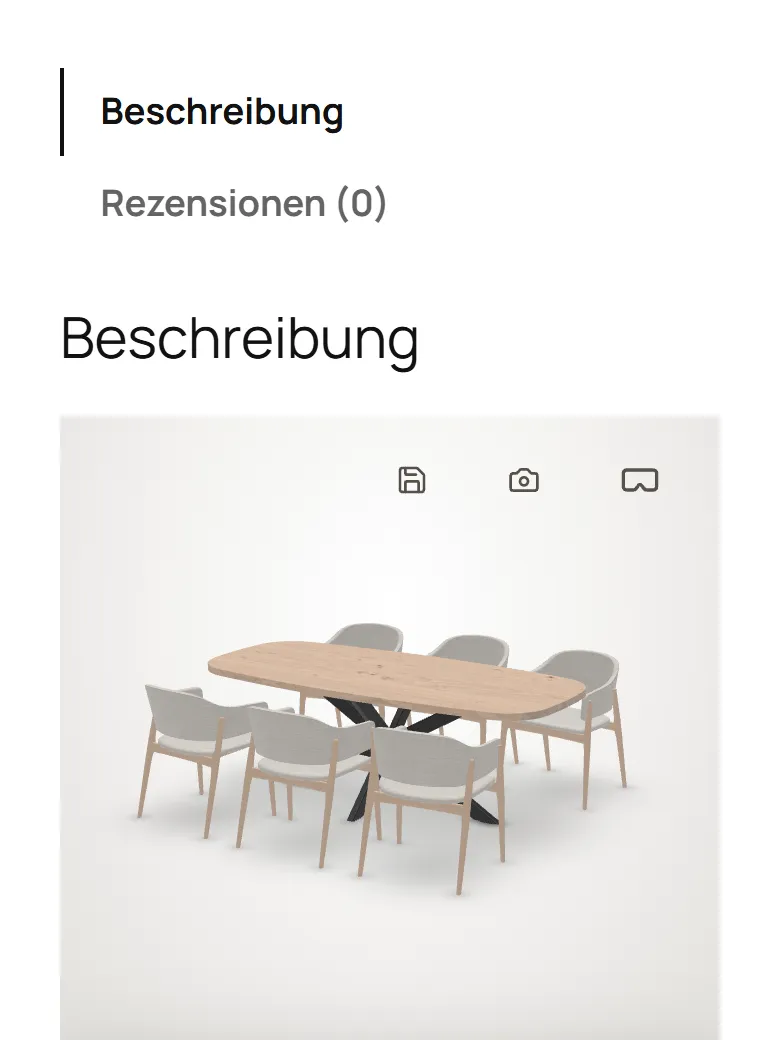
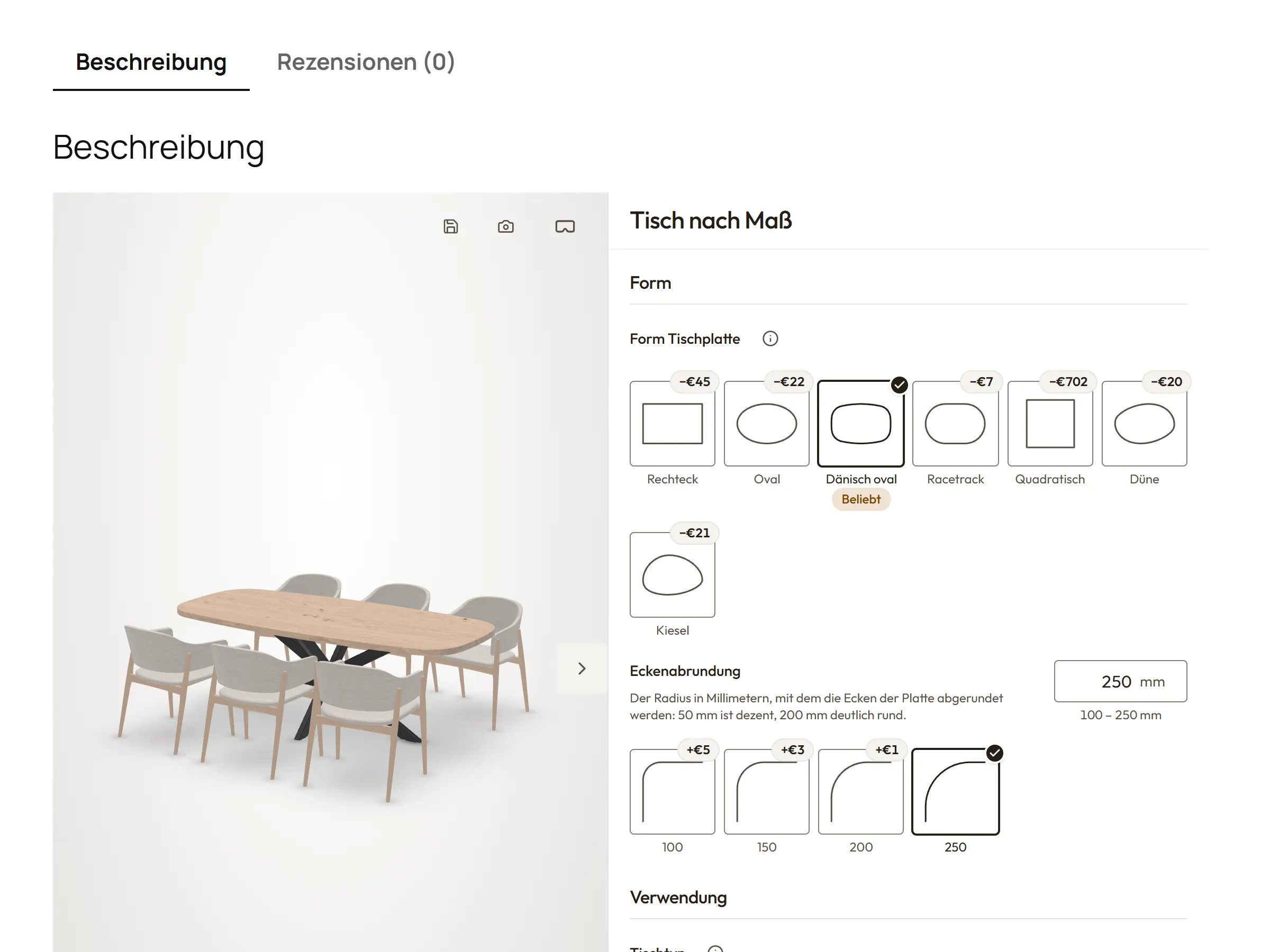
WooCommerce
GetestetWooCommerce 11.1 auf WordPress.
- Öffnen Sie das Produkt und wählen Sie in der Beschreibung den Tab Text oder Code.
- Fügen Sie den Code dort ein, wo der Konfigurator stehen soll, und klicken Sie auf Aktualisieren.
- Fügen Sie ihn im Editor ein: Ein Import oder die REST-API entfernt das Skript.
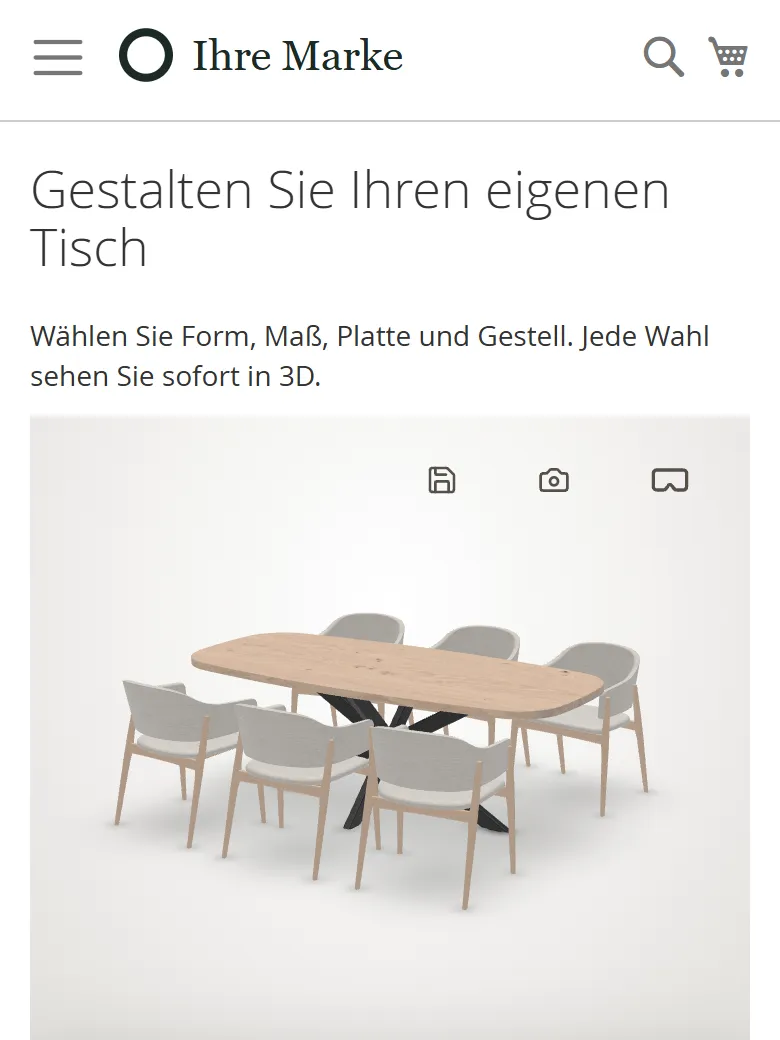
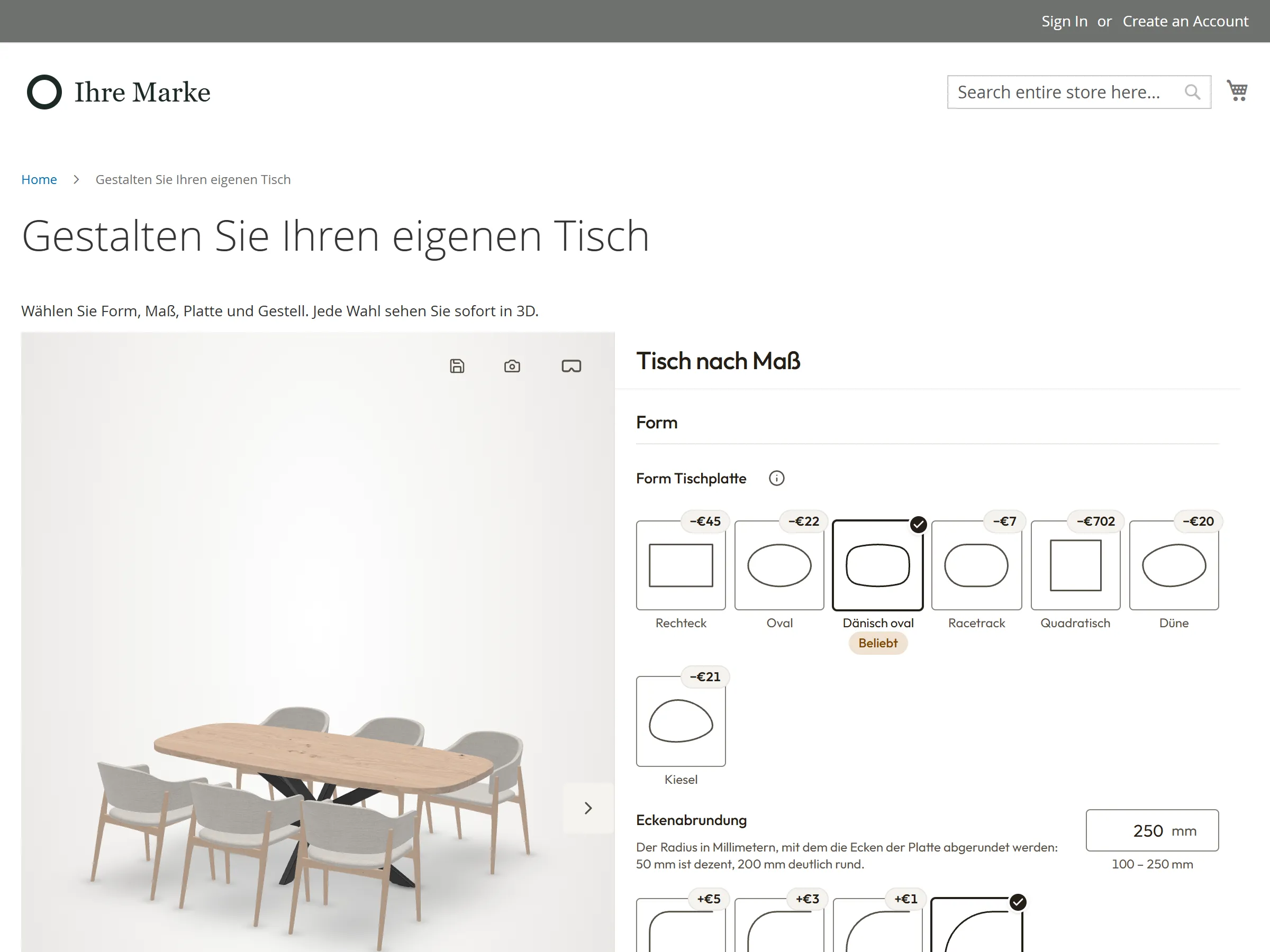
Magento
GetestetMagento Open Source 2.4.7, Theme Luma.
- Ziehen Sie im Page Builder das Element HTML Code auf Ihre CMS-Seite und fügen Sie den Code ein.
- Kein Page Builder? Fügen Sie den Code in den Inhalt der Seite oder eines Blocks ein.
- Setzt Ihre Content Security Policy Regeln durch, tragen Sie works.tulmans.nl in Ihre csp_whitelist.xml ein.
Ihre Marke, Ihre Anfrage
Ihr Kunde bleibt auf Ihrer Website und sieht nur Ihre Marke. Was er anfragt, erreicht Sie über Tulmans works, nicht über Ihren Webshop.
Die Anfrage kommt in Ihr Portal
Mit der Konfiguration, dem Preis und einem Bild des Möbels, und auch per E-Mail von Ihrer eigenen Adresse, sobald Sie im Portal Ihren Mailserver einrichten. Dort machen Sie daraus ein Angebot, das Ihr Kunde online annimmt. In den Warenkorb oder die Auftragsverwaltung Ihres Webshops gelangt nichts.
Kein anderer Markenname
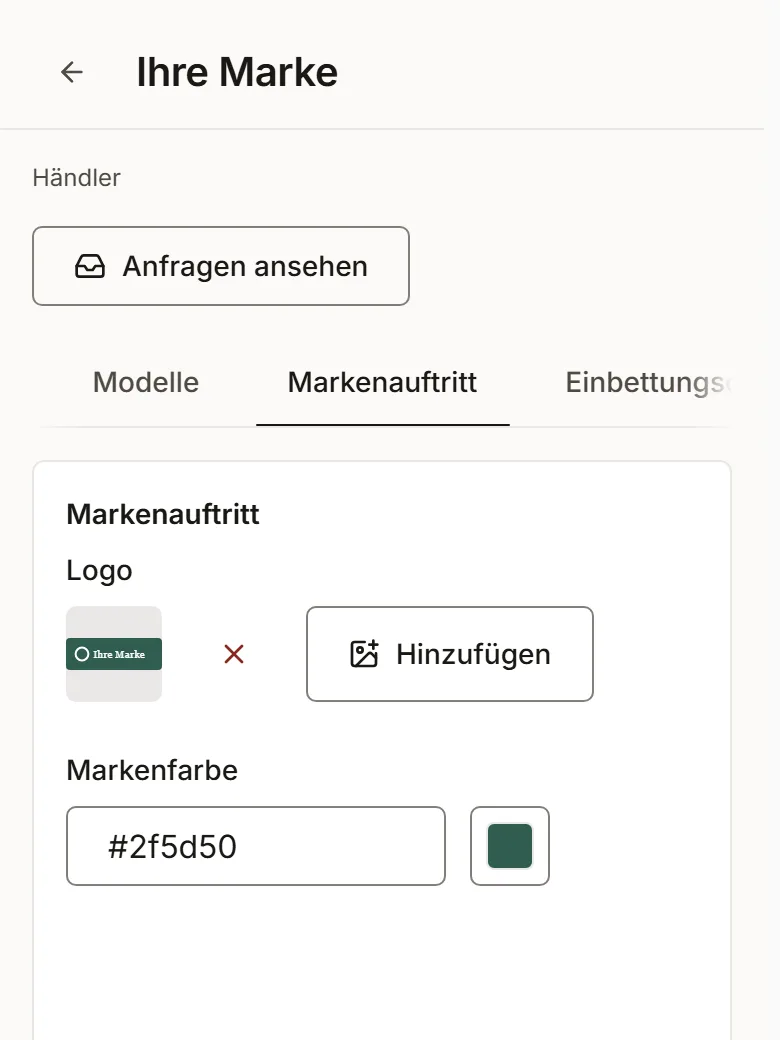
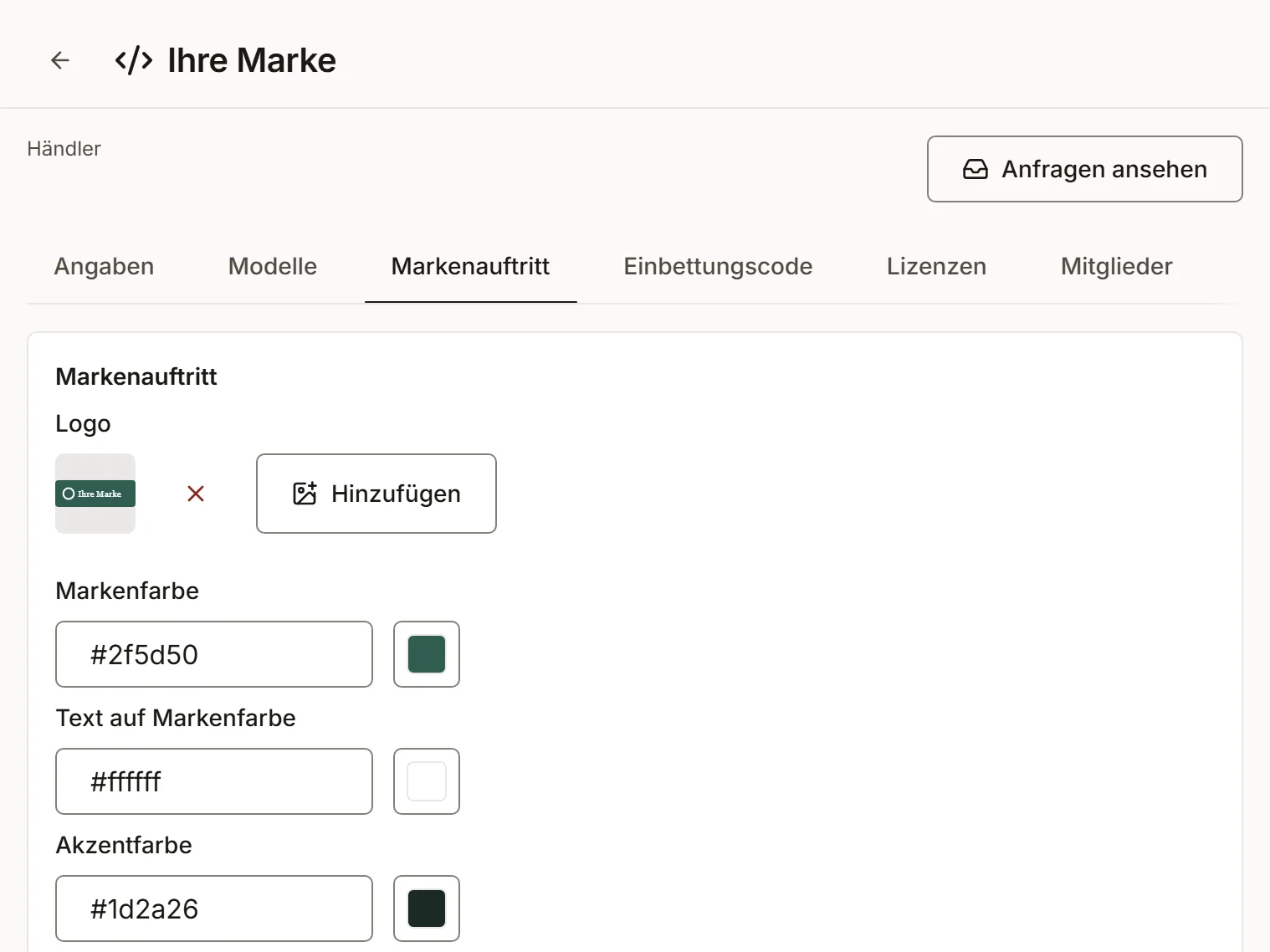
Ihr Kunde sieht Ihr Logo, Ihre Farben und Ihre Schrift. Auch die E-Mails an Ihren Kunden gehen in Ihrem Namen hinaus, und eine Antwort landet bei Ihnen.
Nur auf Ihren Websites
Der Konfigurator erscheint nur auf den Adressen, die bei Ihrem Schlüssel stehen. Auf jeder anderen Website verweigert der Browser die Anzeige.
Keine Kundendaten auf Ihrer Seite
Das Formular steht im Fenster von Tulmans works. Ihre Seite erfährt nur, wann der Konfigurator bereit ist, etwas zusammengestellt wird oder eine Anfrage gesendet wurde, nie, wer Ihr Kunde ist. Diese Meldungen können Sie in Ihrer eigenen Statistik auswerten.
Ihre Preisgestaltung bleibt intern
Der Preis wird auf dem Server berechnet. Die Preisregeln des Herstellers und der Aufschlag des Händlers stehen nicht in der Seite, auch nicht für jemanden, der den Quellcode liest.
Sehen Sie es in 15 Minuten, mit Ihren eigenen Modellen
Wir zeigen Ihnen den Konfigurator und die Verwaltung und beantworten Ihre Fragen. Unverbindlich.