
De configurator op je eigen site
Je plakt één insluitcode op je pagina. Getest op WordPress, WooCommerce en Magento.
In vier stappen op je site
Alles wat je nodig hebt, staat in het portaal onder Insluitcode. Je installeert niets.
1. Kopieer je code
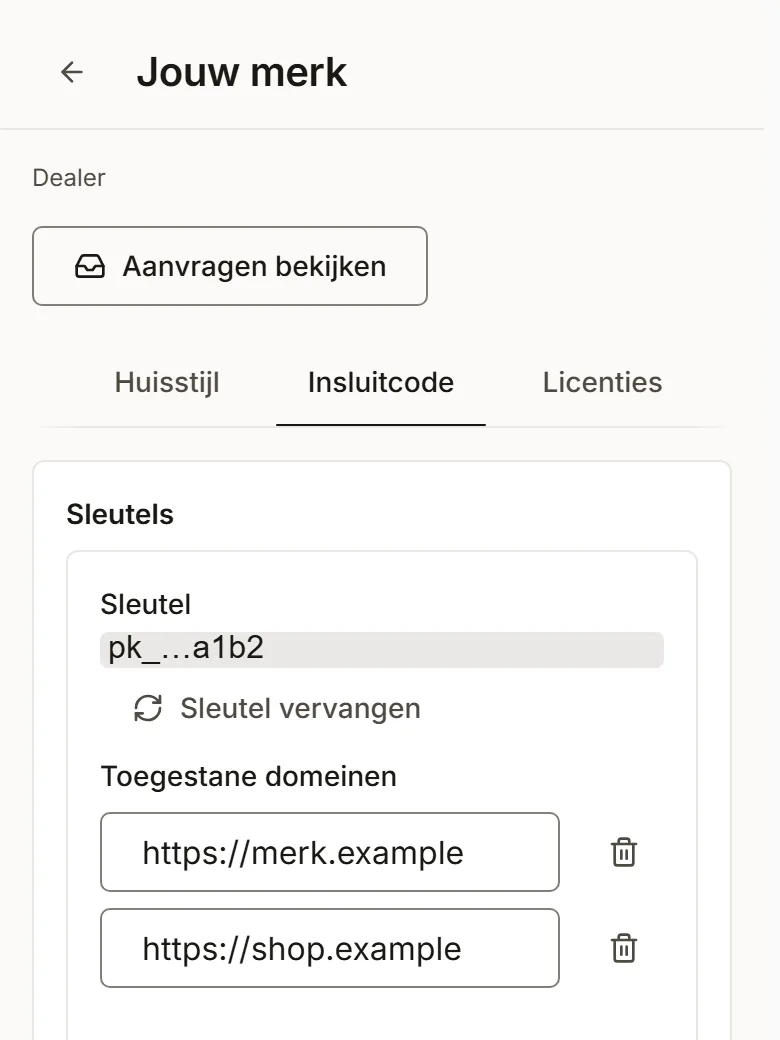
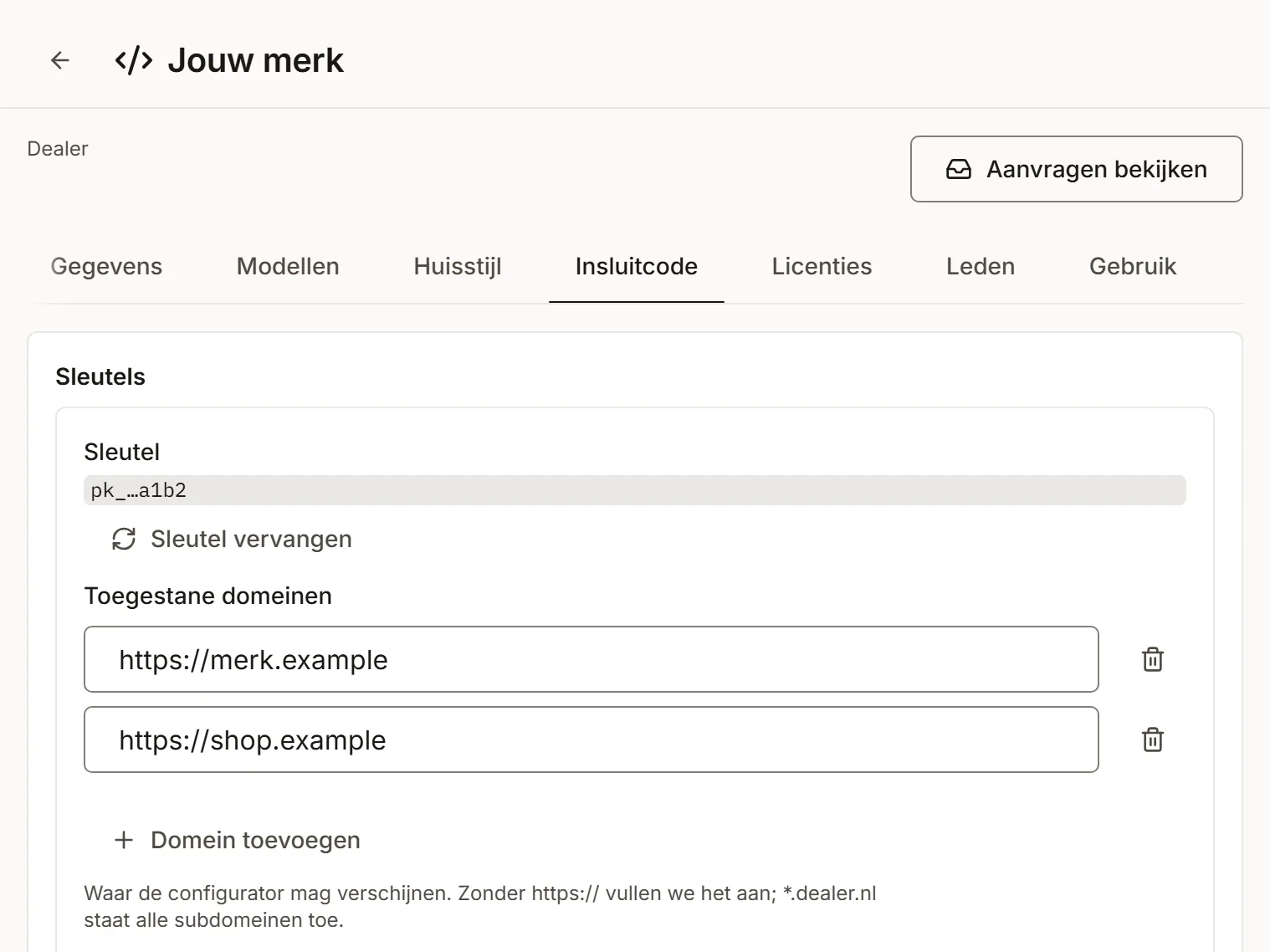
Kies in het portaal onder Insluitcode het model en de taal. De code staat klaar met je eigen sleutel.
2. Zet je website erbij
Vul bij Toegestane domeinen het adres van je site in, bijvoorbeeld www.jouwzaak.nl. Met *.jouwzaak.nl mag hij op al je subdomeinen.
3. Plak hem op je pagina
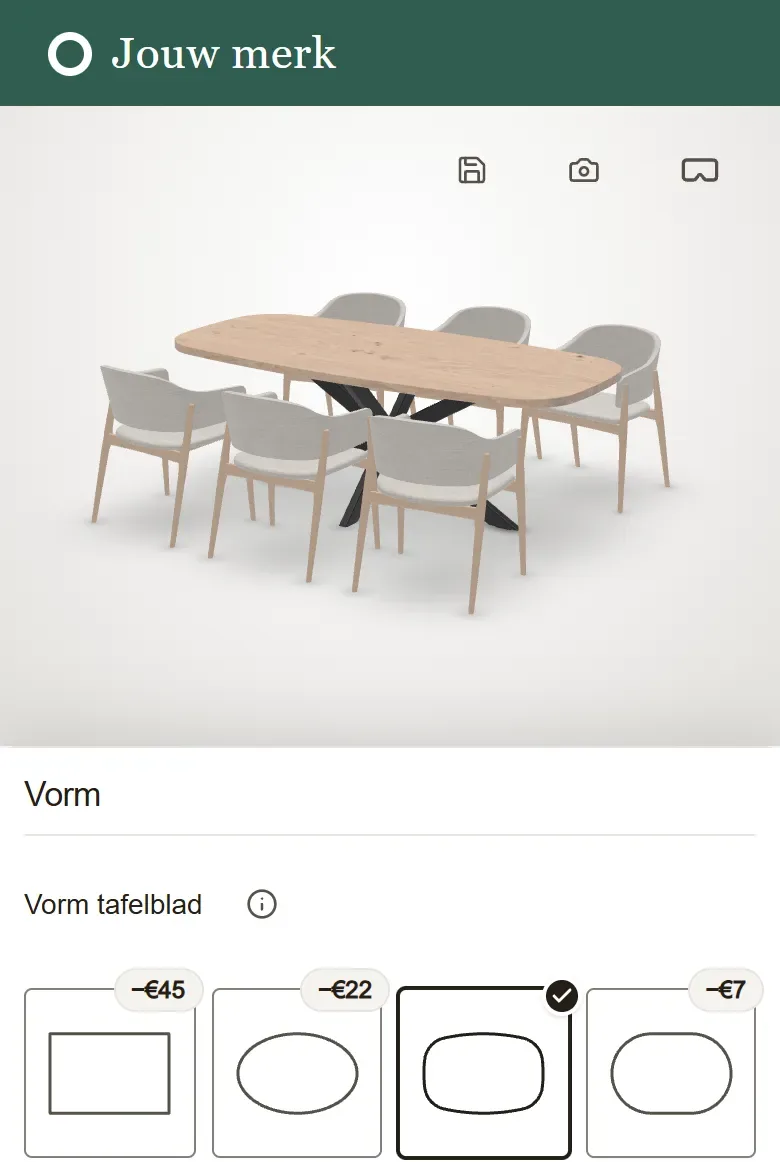
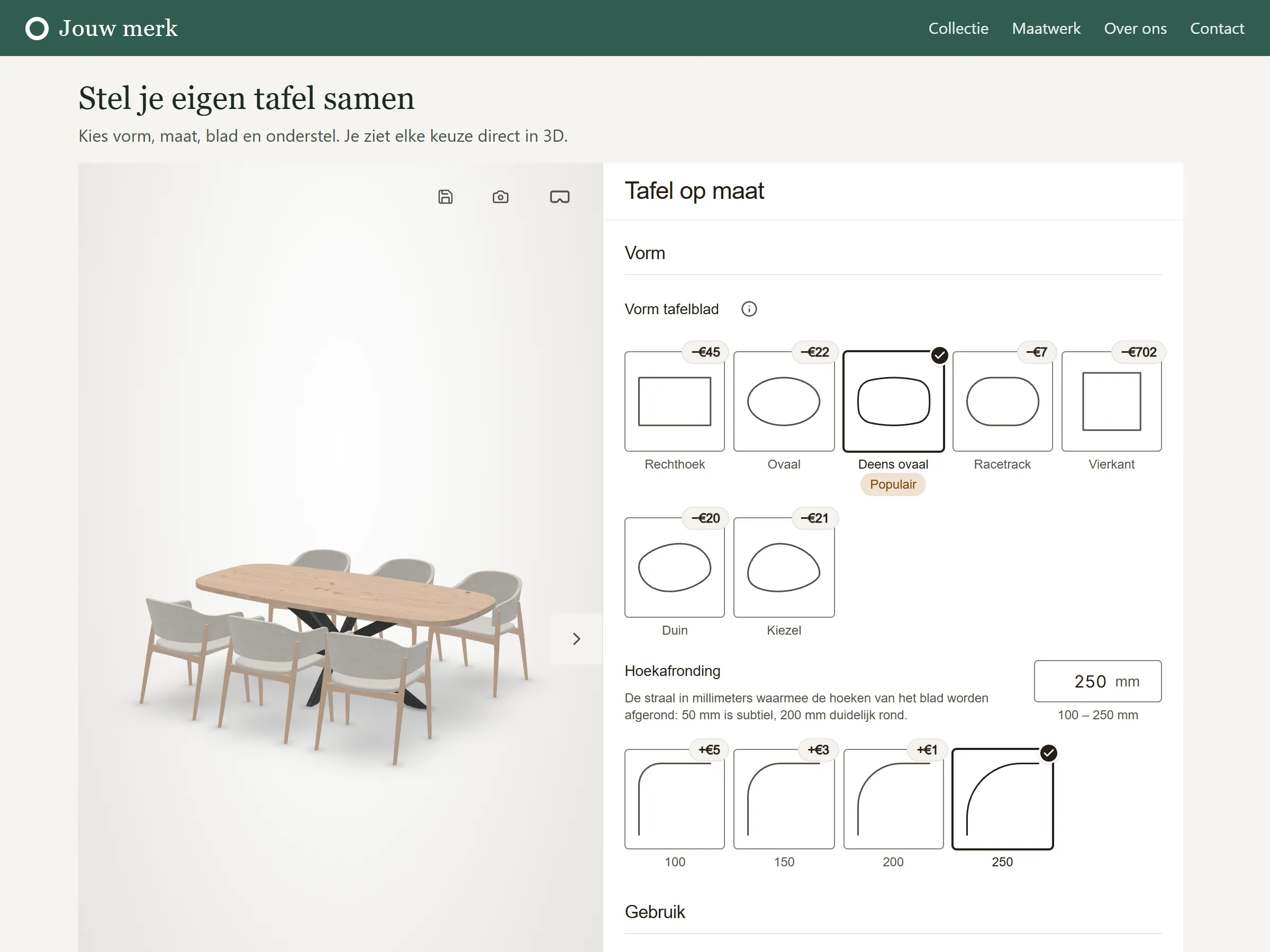
Zet de code in een HTML-blok op de pagina waar de configurator moet komen. Het script plaatst hem daar als venster, over de breedte van die plek.
4. Kijk op je site
De configurator staat live, in jouw huisstijl. Wat je klant aanvraagt, komt binnen in je portaal onder Aanvragen.
Meer over je sleutel, je websites en je huisstijl staat in de kennisbank.
Compact, bijvoorbeeld op je homepage
Kies in het portaal bij Weergave voor Compact: een 3D-venster met drie snelle keuzes en de prijs. Met Alle opties opent de volledige configurator over het hele scherm. In je code staat dan één regel extra:
Getest op WordPress, WooCommerce en Magento
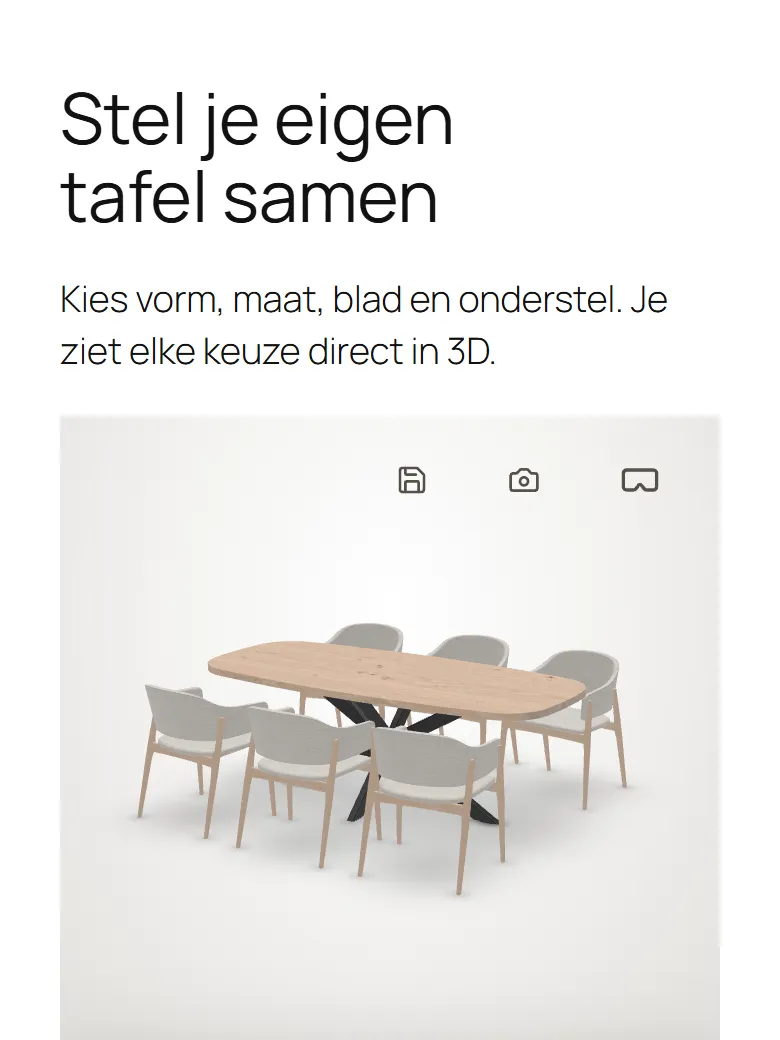
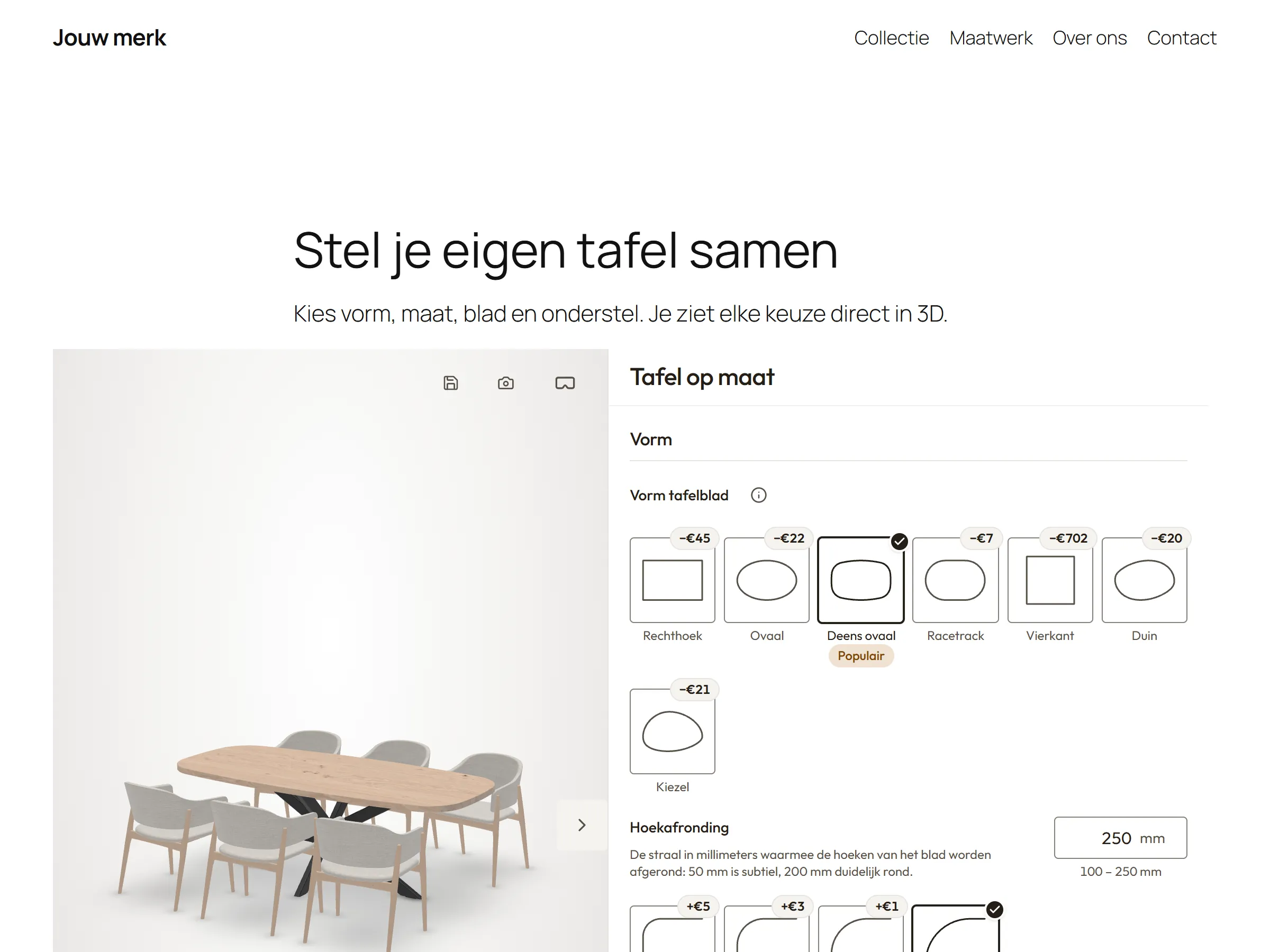
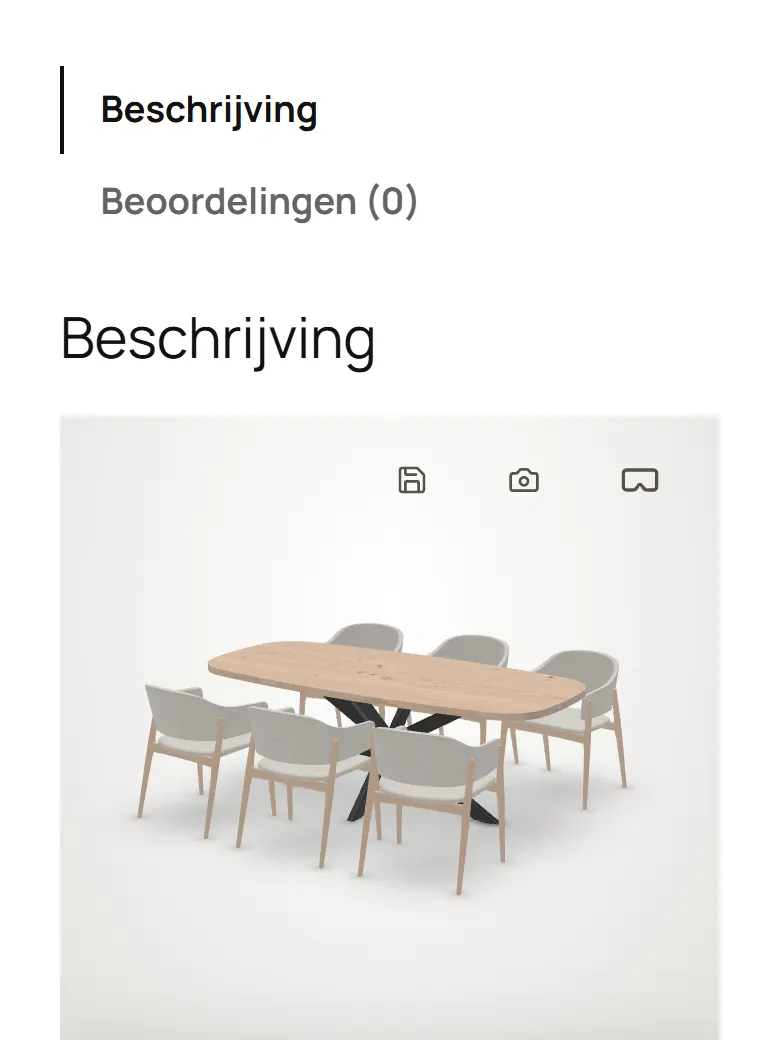
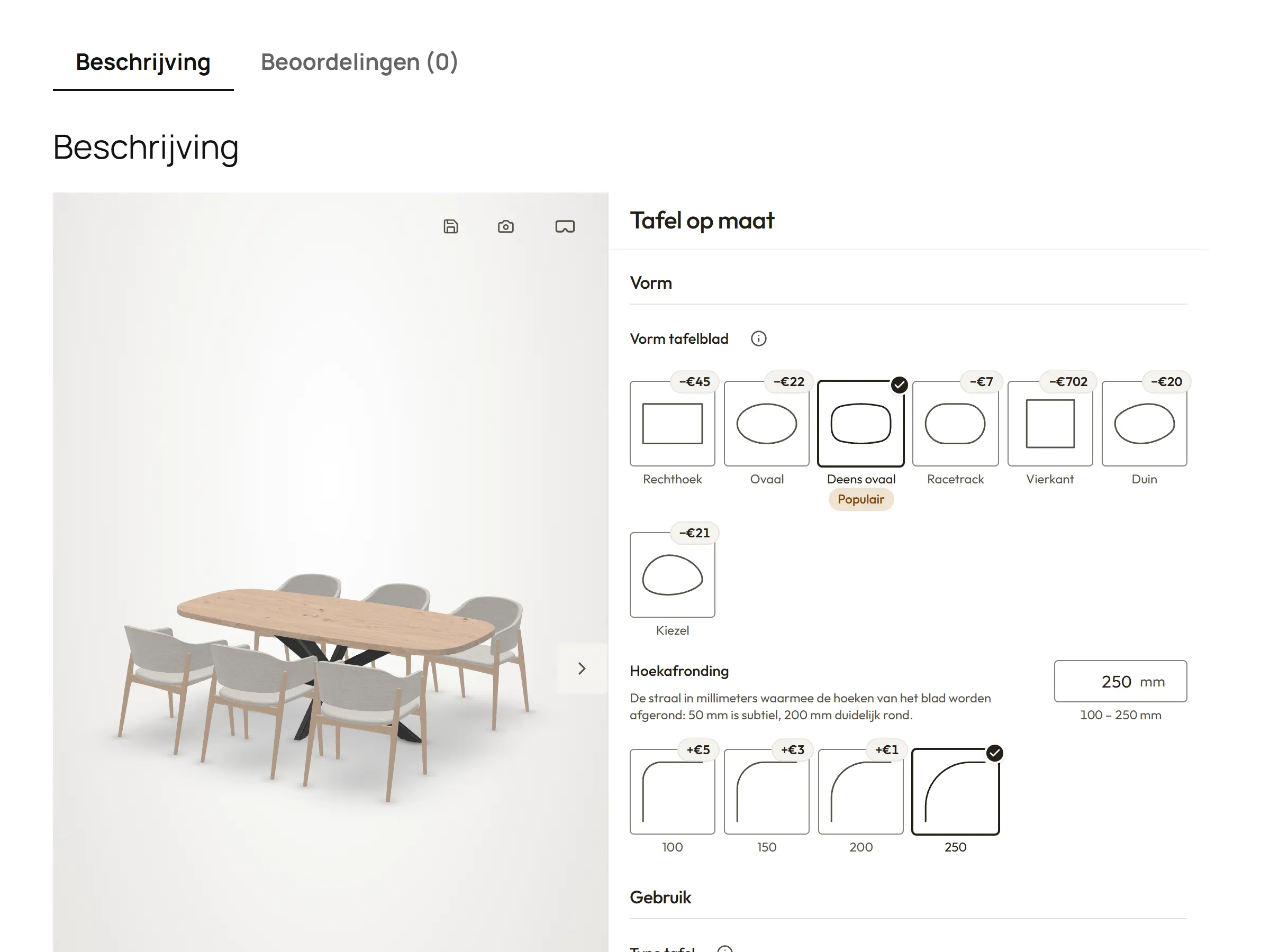
De insluitcode werkt op elke site waar je HTML kunt plaatsen. Op deze drie hebben we het getest: de configurator laadt in 3D, de prijs volgt elke keuze en de offerteaanvraag opent. De beelden komen van die sites.
Getest WordPress
 7.1, thema Twenty Twenty-Five.
- Voeg een blok Aangepaste HTML toe, plak de code en klik op Bijwerken.
- Breder dan de tekstkolom? Groepeer het blok en kies Brede breedte.
- Plaatsen kan als beheerder of redacteur; bij een auteur haalt WordPress het script weg.
WooCommerce
GetestWooCommerce 11.1 op WordPress.
- Open het product en kies in de beschrijving het tabblad Tekst of Code.
- Plak de code waar de configurator moet komen en klik op Bijwerken.
- Plak hem in de editor: een import of de REST-API haalt het script weg.
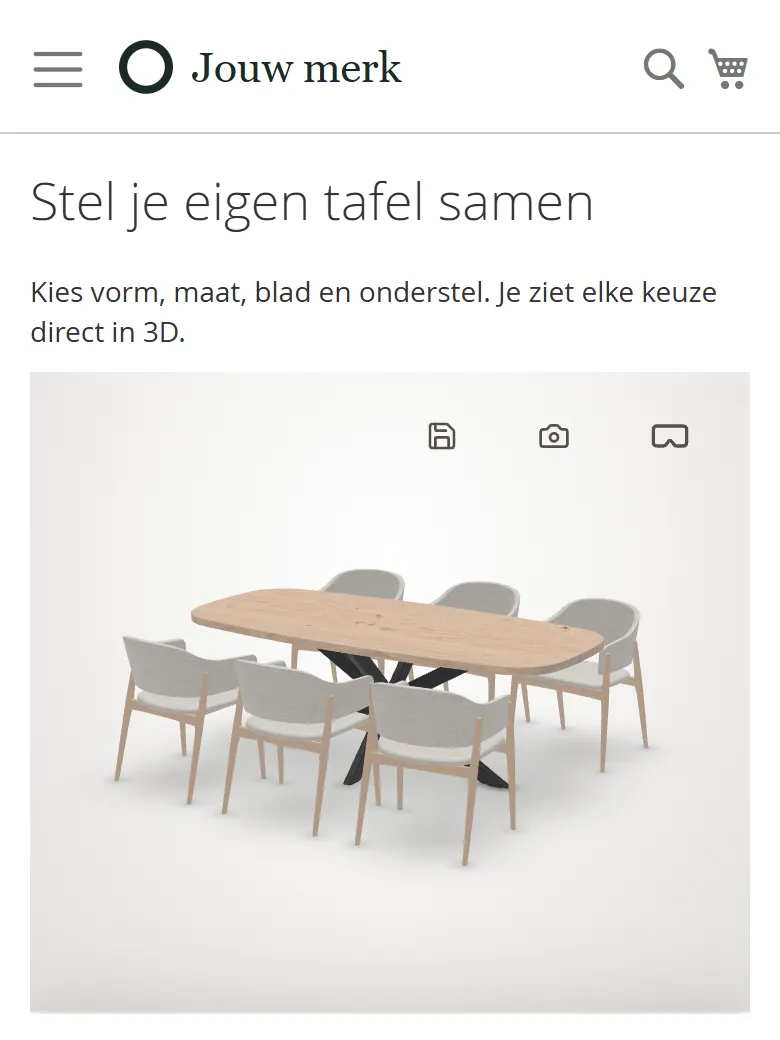
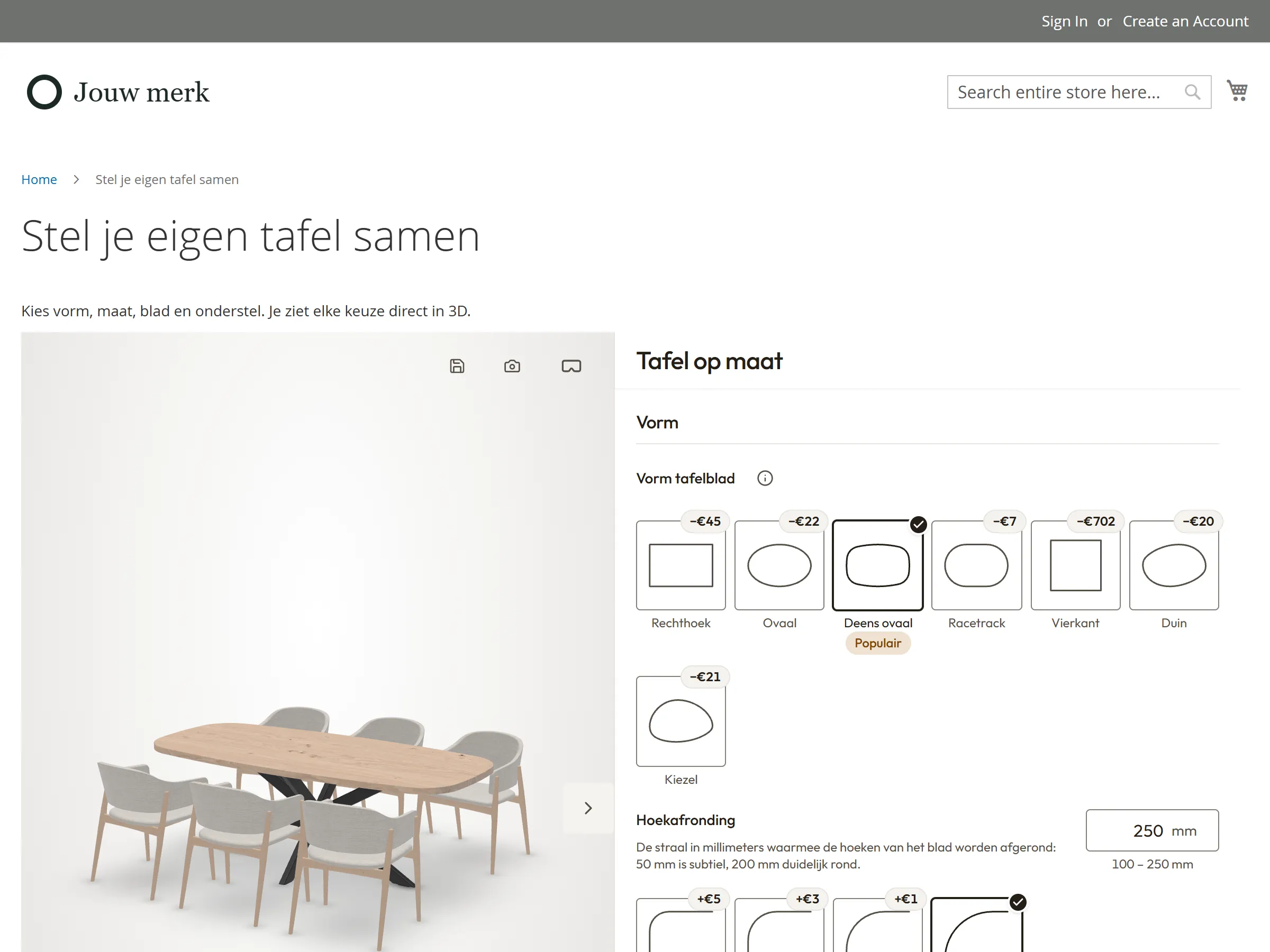
Magento
GetestMagento Open Source 2.4.7, thema Luma.
- Sleep in Page Builder het element HTML Code op je CMS-pagina en plak de code.
- Geen Page Builder? Plak de code in de inhoud van de pagina of van een blok.
- Handhaaft je Content Security Policy, zet works.tulmans.nl dan in je csp_whitelist.xml.
Jouw merk, jouw aanvraag
Je klant blijft op je site en ziet alleen jouw merk. Wat hij aanvraagt, komt bij jou binnen via Tulmans works, niet in je webshop.
De aanvraag komt in je portaal
Met de configuratie, de prijs en een beeld van het meubel, en ook per mail vanaf je eigen adres, zodra je in het portaal je mailserver instelt. Daar maak je er een offerte van, die je klant online aanneemt. In de winkelwagen of het orderbeheer van je webshop komt niets.
Geen andere merknaam
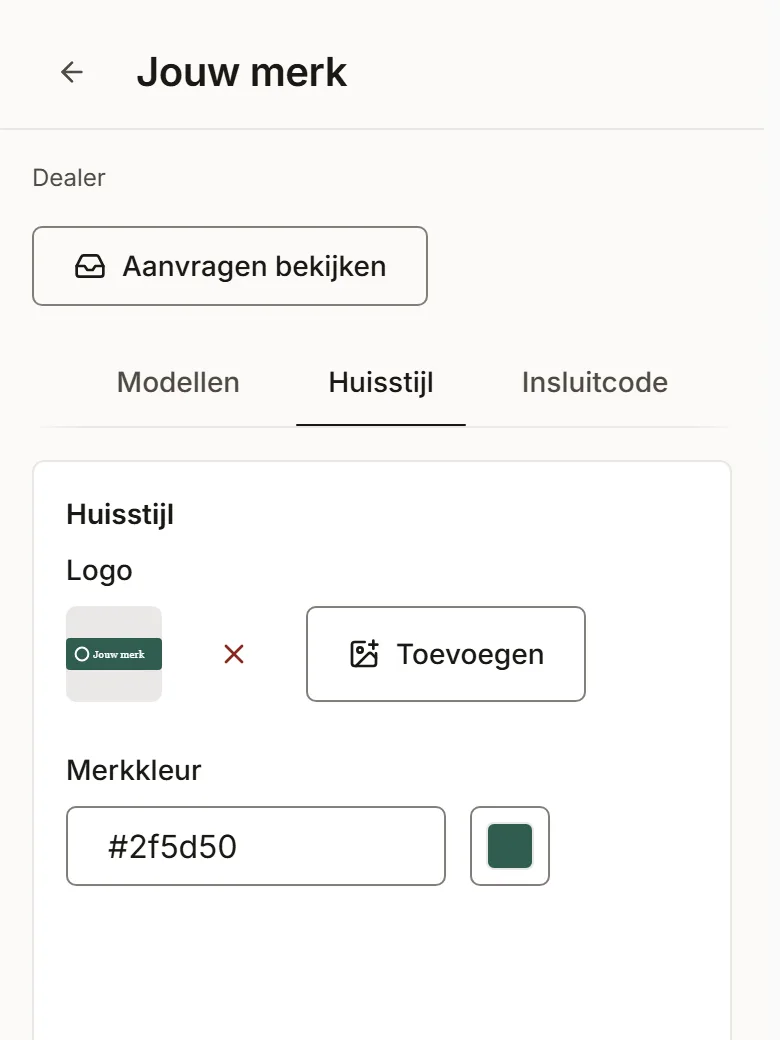
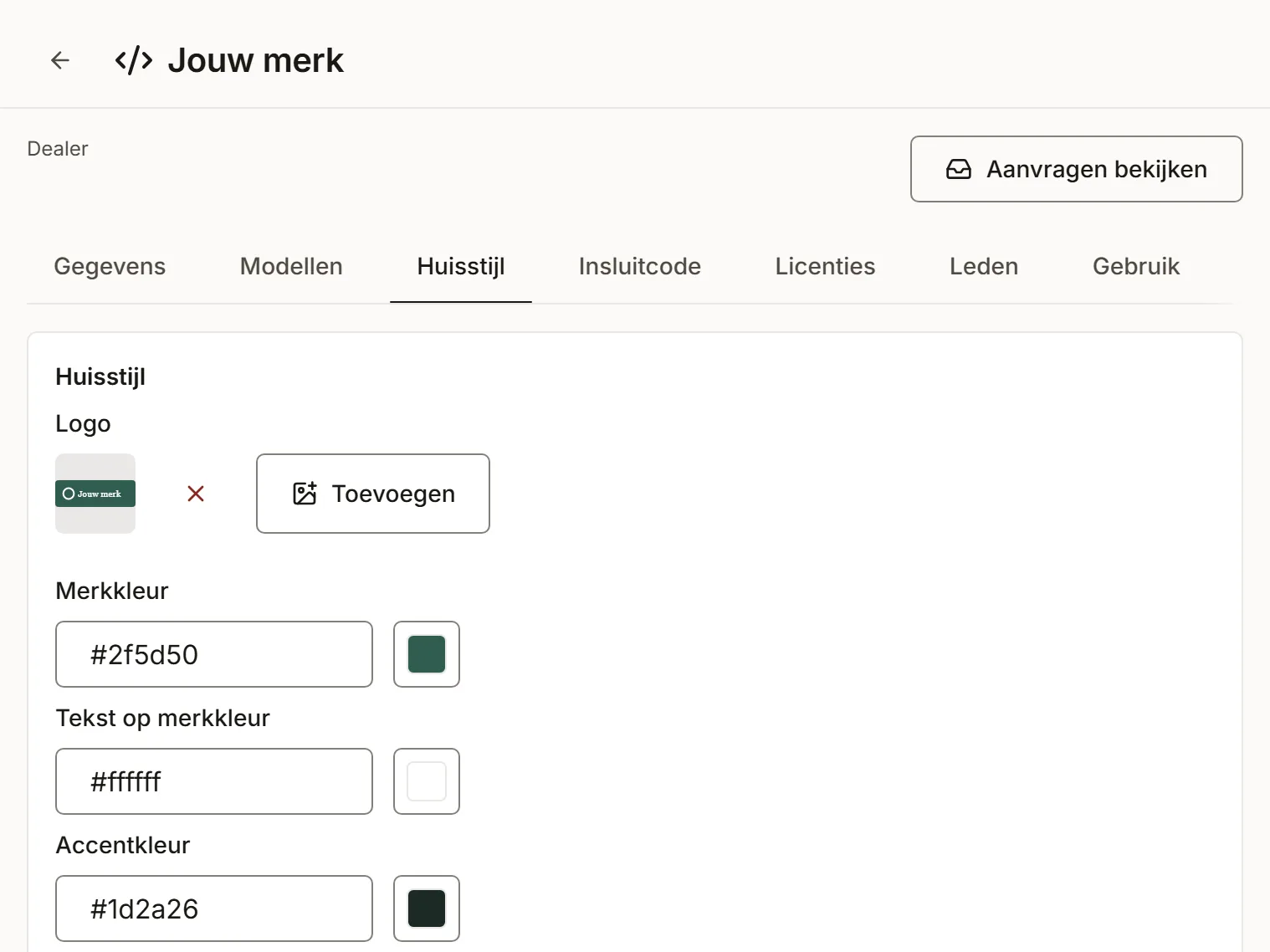
Je klant ziet je logo, je kleuren en je letter. Ook de mails aan je klant gaan in jouw naam, en een antwoord komt bij jou terecht.
Alleen op jouw websites
De configurator verschijnt alleen op de adressen die bij je sleutel staan. Op een andere site weigert de browser hem te tonen.
Geen klantgegevens op je pagina
Het formulier staat in het venster van Tulmans works. Je pagina hoort alleen wanneer de configurator klaar is, iets wordt samengesteld of een aanvraag is verstuurd, nooit wie je klant is. Die meldingen kun je in je eigen statistieken opvangen.
Je prijsopbouw blijft binnen
De prijs wordt op de server berekend. De prijsregels van de fabrikant en de opslag van de dealer staan niet in de pagina, ook niet voor wie de broncode bekijkt.
Zie het in 15 minuten, met je eigen modellen
We laten de configurator en het beheer zien en beantwoorden je vragen. Zonder verplichting.