
Einbettungscode und erlaubte Domains
Erstellen Sie einen Schlüssel, tragen Sie Ihre Websites ein und kopieren Sie den Code für das gewünschte Modell und die Sprache.
In 5 Schritten
Öffnen Sie Einbettungscode
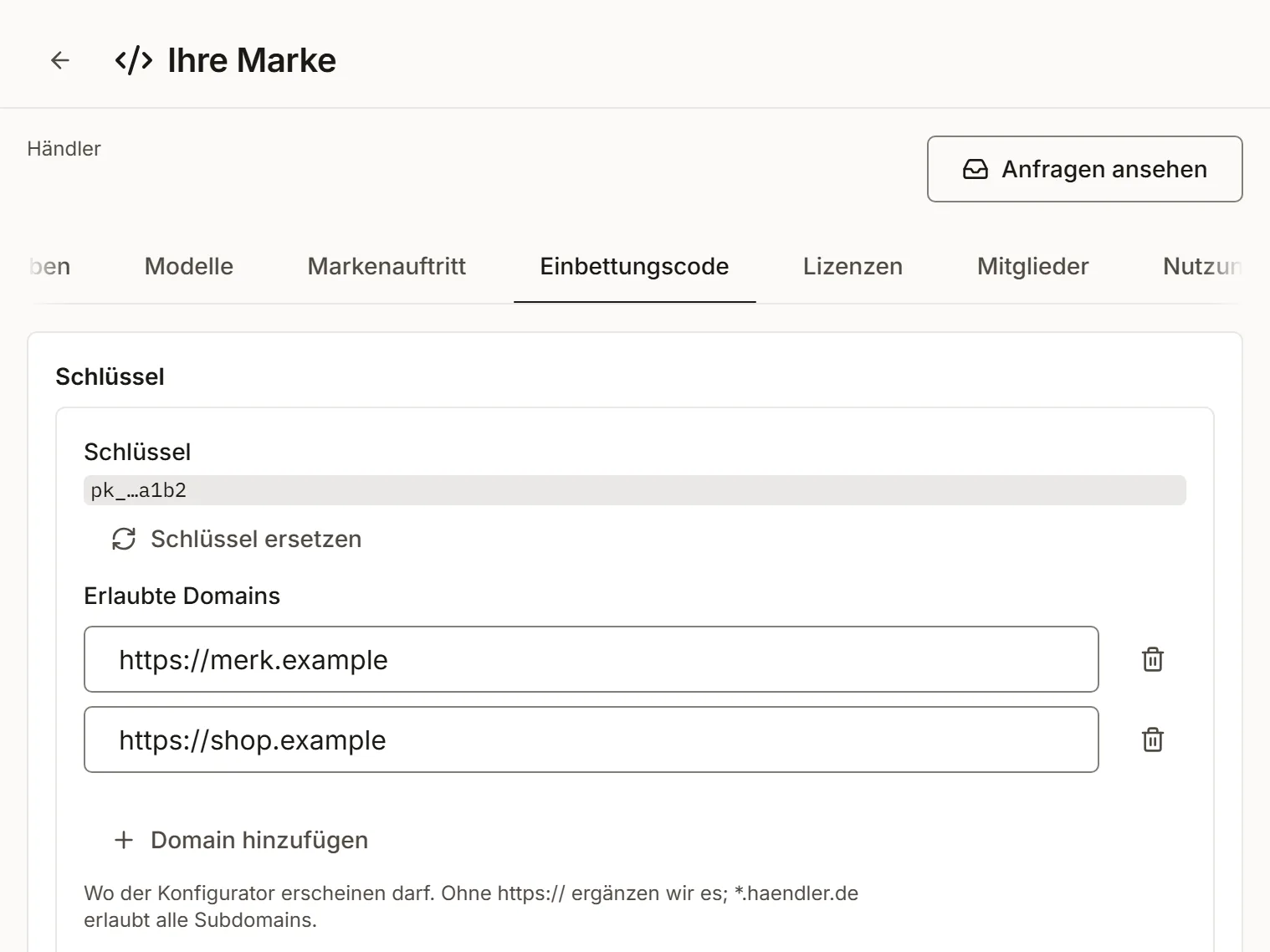
Wählen Sie Übersicht und klicken Sie auf den Namen Ihrer Organisation, als Hersteller auf den des Händlers. Öffnen Sie den Tab Einbettungscode: Oben stehen die Schlüssel, darunter der Code.
Erstellen Sie einen Schlüssel
Gibt es noch keinen Schlüssel, klicken Sie auf Neuer Schlüssel. Ohne aktiven Schlüssel gibt es keinen Code.
Tragen Sie Ihre Websites ein
Geben Sie unter Erlaubte Domains die Adresse Ihrer Website ein, zum Beispiel https://www.ihr-geschaeft.de. Mehr Websites? Klicken Sie auf Domain hinzufügen. Klicken Sie danach auf Schlüssel speichern.
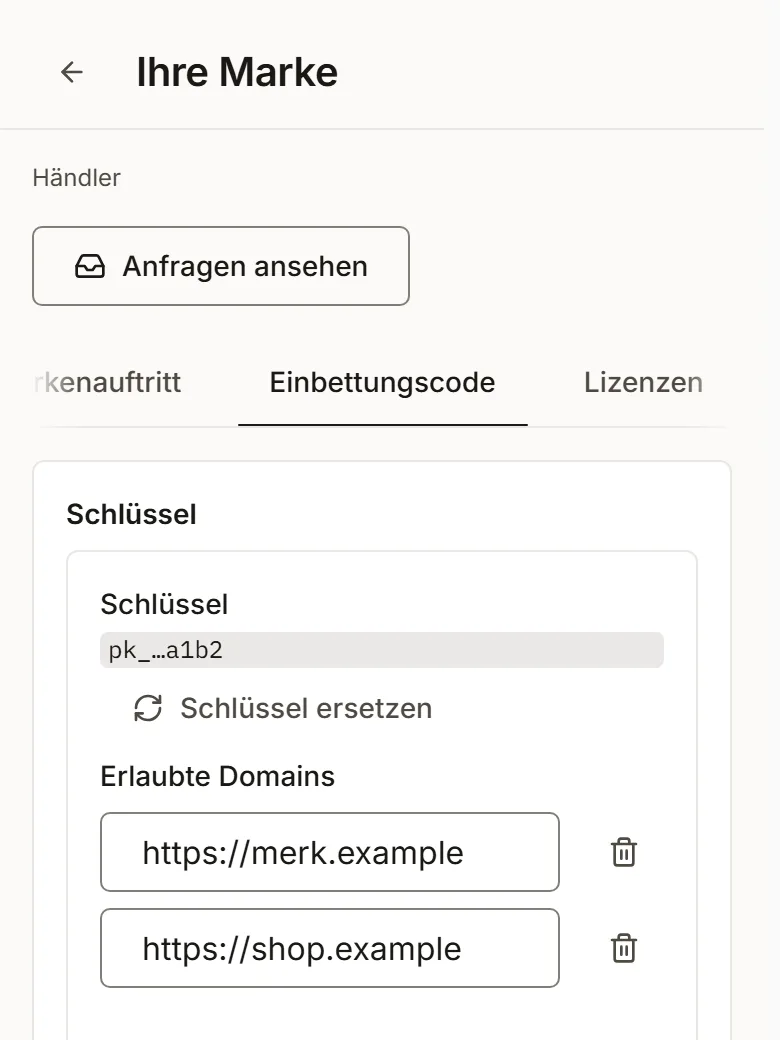
Kopieren Sie den Code
Wählen Sie unter Einbettungscode das Modell (wenn Sie mehrere haben) und die Sprache und klicken Sie auf Code kopieren.
Sehen Sie ihn sich zuerst an
Mit Vorschau öffnen sehen Sie den Konfigurator in einem neuen Tab, so wie Ihr Kunde ihn bekommt. Fügen Sie den Code danach auf Ihrer Website ein.
Gut zu wissen
- Ohne https:// ergänzt das Portal es selbst. Mit *.ihr-geschaeft.de darf der Konfigurator auf allen Ihren Subdomains erscheinen.
- Steht dort „Noch keine Website erlaubt“? Dann bleibt der Konfigurator auf Ihrer Website leer, bis Ihre Adresse unter Erlaubte Domains steht.
- Hat Ihre Website eine feste Kopfleiste? Setzen Sie dann
--embed-offset: 64px(die Höhe dieser Leiste) in das CSS Ihrer Website. Der Konfigurator passt dann genau darunter, mit dem Preis im Blick.