
Den Code auf Ihrer Website einfügen
Der Einbettungscode funktioniert auf jeder Website, auf der Sie HTML einfügen können. So setzen Sie ihn auf WordPress, WooCommerce und Magento, wo wir ihn getestet haben.
In 3 Schritten
Bevor Sie beginnen
Ihren Schlüssel im Portal, und in WordPress die Rolle Administrator oder Redakteur.
Das ist der Code, den Sie einfügen
Sie kopieren ihn im Portal unter Einbettungscode mit Code kopieren. Dort enthält er Ihren eigenen Schlüssel und Ihr Modell; sonst sieht er so aus.
Fügen Sie den Code auf Ihrer Website ein
Wo Sie ihn einfügen, hängt von Ihrer Plattform ab. Folgen Sie Ihrer.
WordPress
Fügen Sie Ihrer Seite einen Block Individuelles HTML hinzu, fügen Sie den Code ein und klicken Sie auf Aktualisieren. Breiter als die Textspalte? Gruppieren Sie den Block und wählen Sie Weite Breite.


WooCommerce
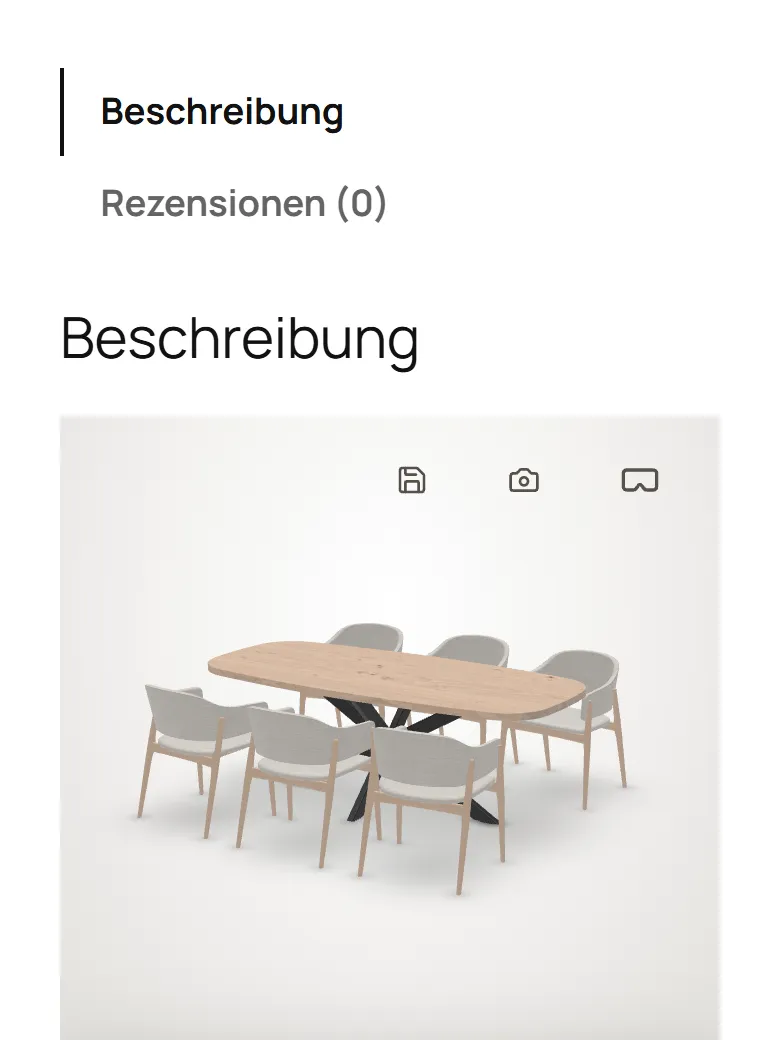
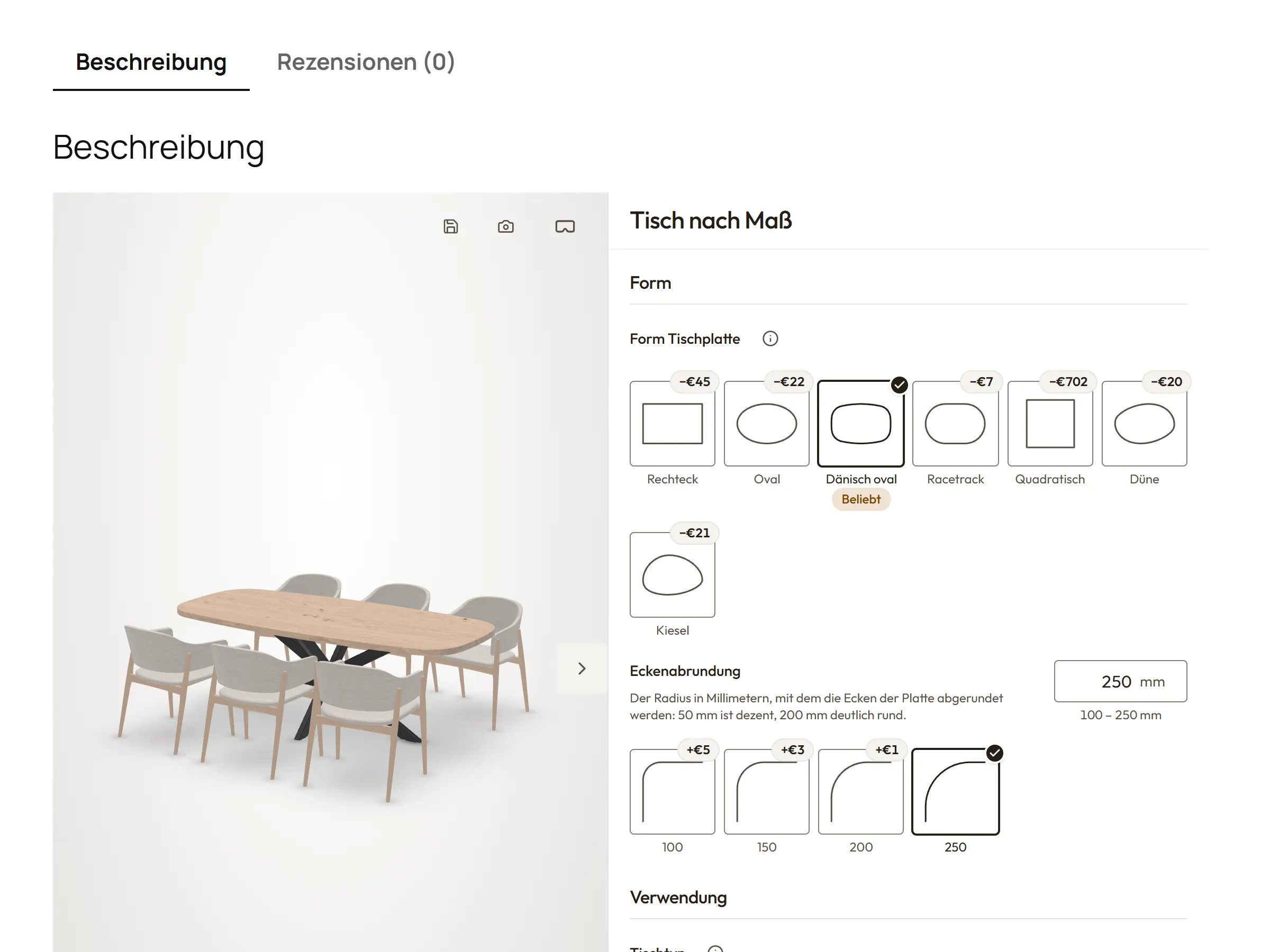
Öffnen Sie das Produkt und wählen Sie in der Beschreibung den Tab Text oder Code. Fügen Sie den Code dort ein, wo der Konfigurator stehen soll, und klicken Sie auf Aktualisieren.
Magento
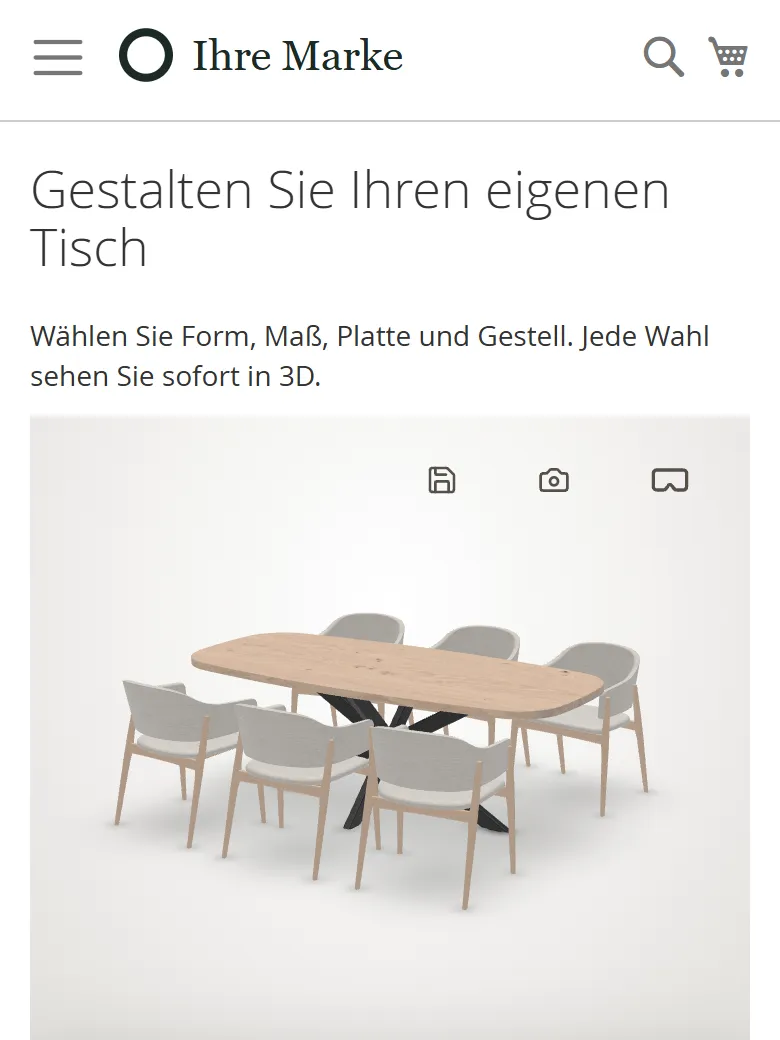
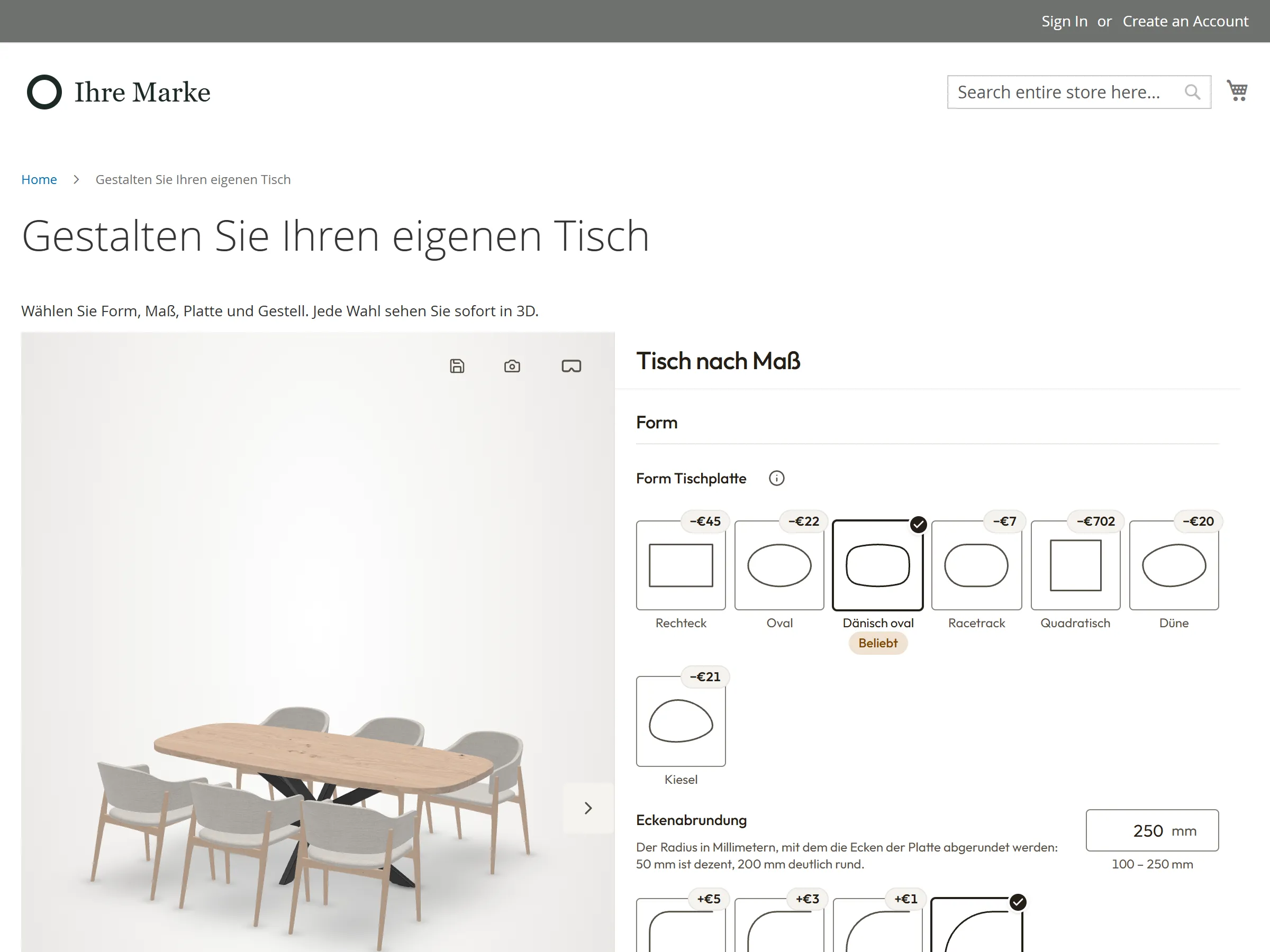
Ziehen Sie im Page Builder das Element HTML Code auf Ihre CMS-Seite und fügen Sie den Code ein. Ohne Page Builder fügen Sie den Code in den Inhalt der Seite oder eines Blocks ein.
Prüfen Sie Ihre Website
Öffnen Sie die Seite: Der Konfigurator lädt in Ihrem Markenauftritt. Bleibt er leer, prüfen Sie, ob die Adresse Ihrer Website unter Erlaubte Domains steht.
Gut zu wissen
- In WordPress fügt ein Administrator oder Redakteur den Code ein; bei einem Autor entfernt WordPress das Skript. Ein Import oder die REST-API von WooCommerce tut das auch: Fügen Sie den Code im Editor ein.
- Setzt Ihr Magento eine Content Security Policy durch, tragen Sie works.tulmans.nl in Ihre
csp_whitelist.xmlein. - Der Konfigurator steht als Fenster von Tulmans works auf Ihrer Seite. Was Ihr Kunde anfragt, kommt in Ihrem Portal unter Anfragen an, nicht in Ihrem Webshop.