
De code op je website plaatsen
De insluitcode werkt op elke site waar je HTML kunt plaatsen. Zo zet je hem op WordPress, WooCommerce en Magento, waarop we hem getest hebben.
In 3 stappen
Voordat je begint
Je sleutel in het portaal, en op WordPress de rol beheerder of redacteur.
Dit is de code die je plakt
Je kopieert hem in het portaal onder Insluitcode met Code kopiëren. Daar staan je eigen sleutel en model erin; verder ziet hij er zo uit.
Plak de code op je site
Waar je hem plakt, hangt af van je platform. Volg het jouwe.
WordPress
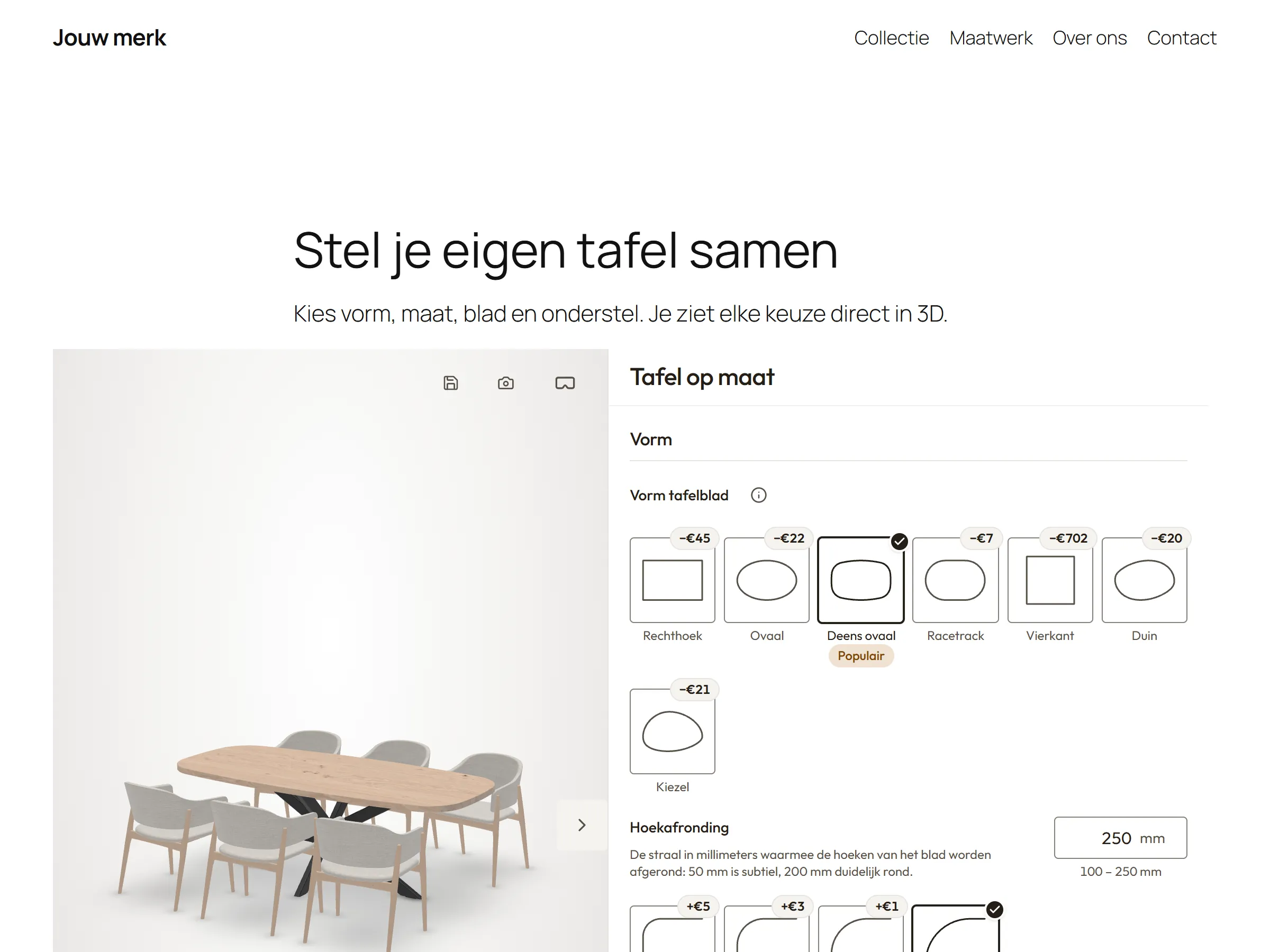
Voeg op je pagina een blok Aangepaste HTML toe, plak de code en klik op Bijwerken. Breder dan de tekstkolom? Groepeer het blok en kies Brede breedte.

WooCommerce
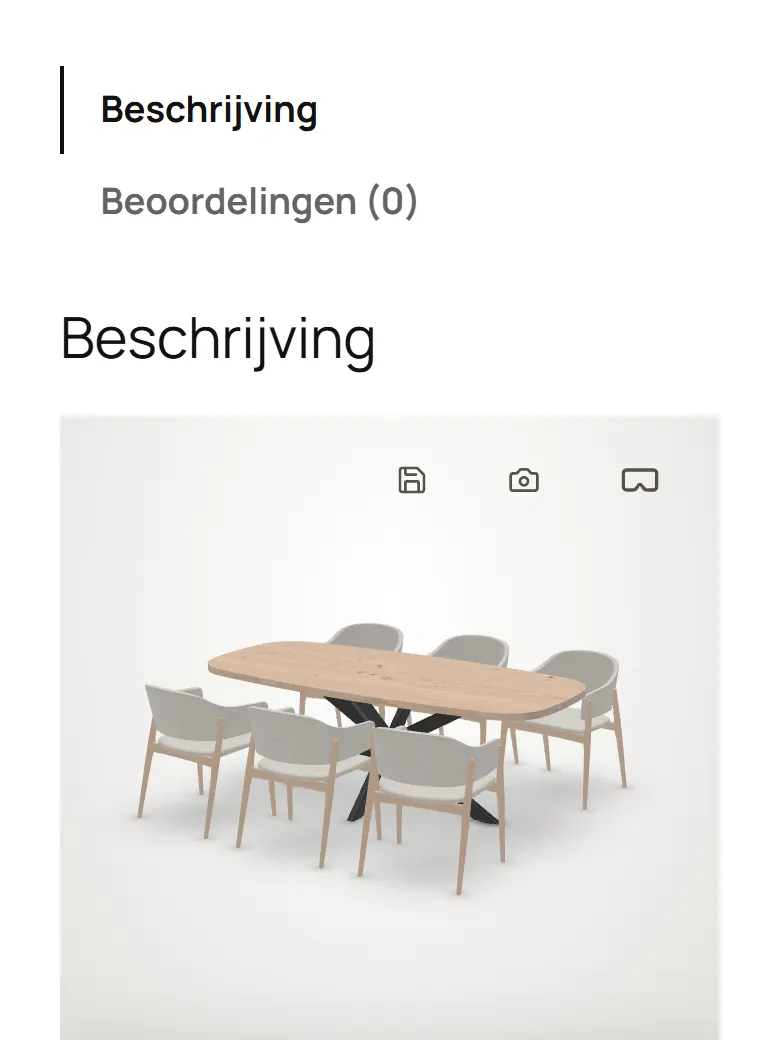
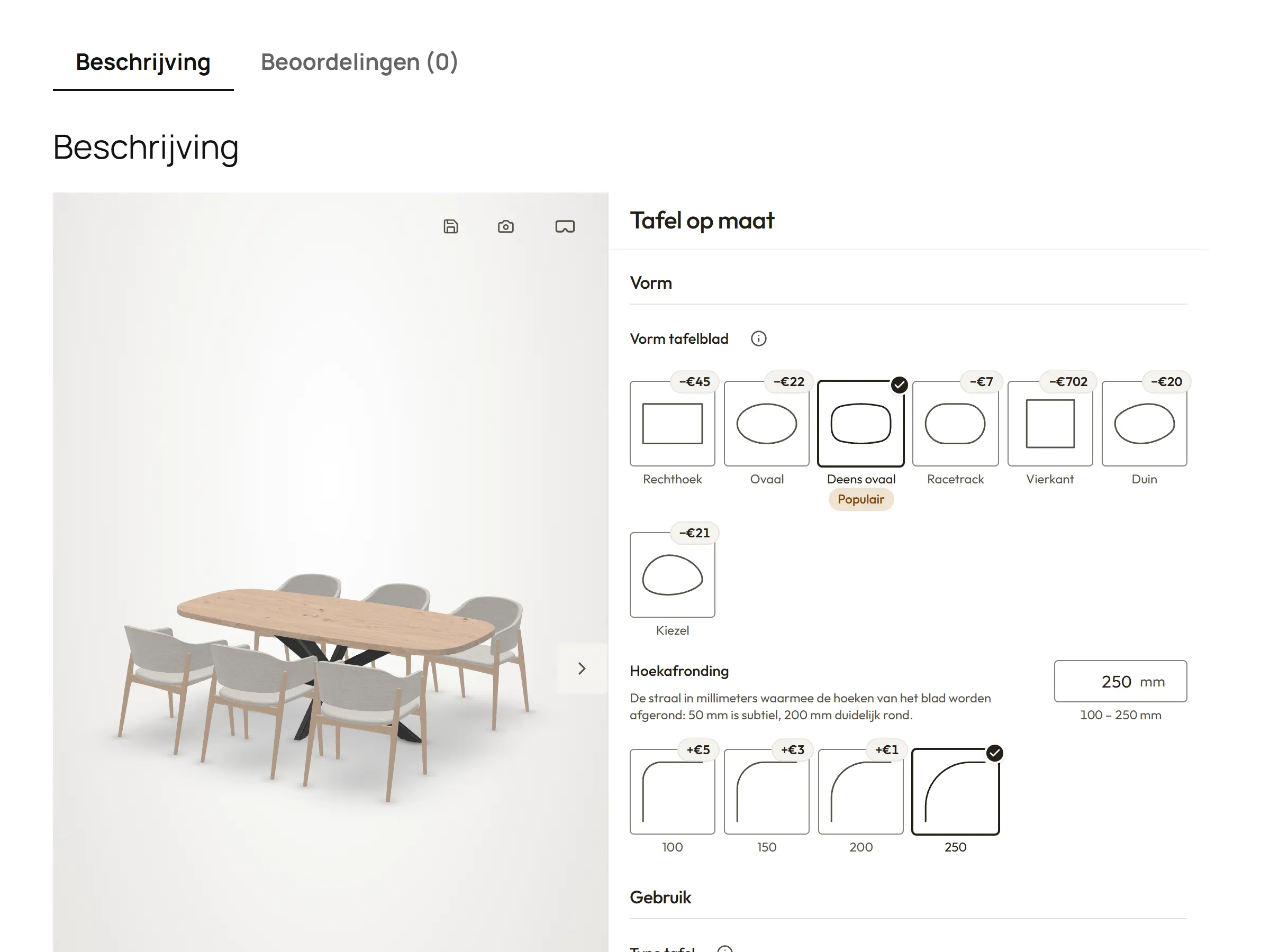
Open het product en kies in de beschrijving het tabblad Tekst of Code. Plak de code waar de configurator moet komen en klik op Bijwerken.
Magento
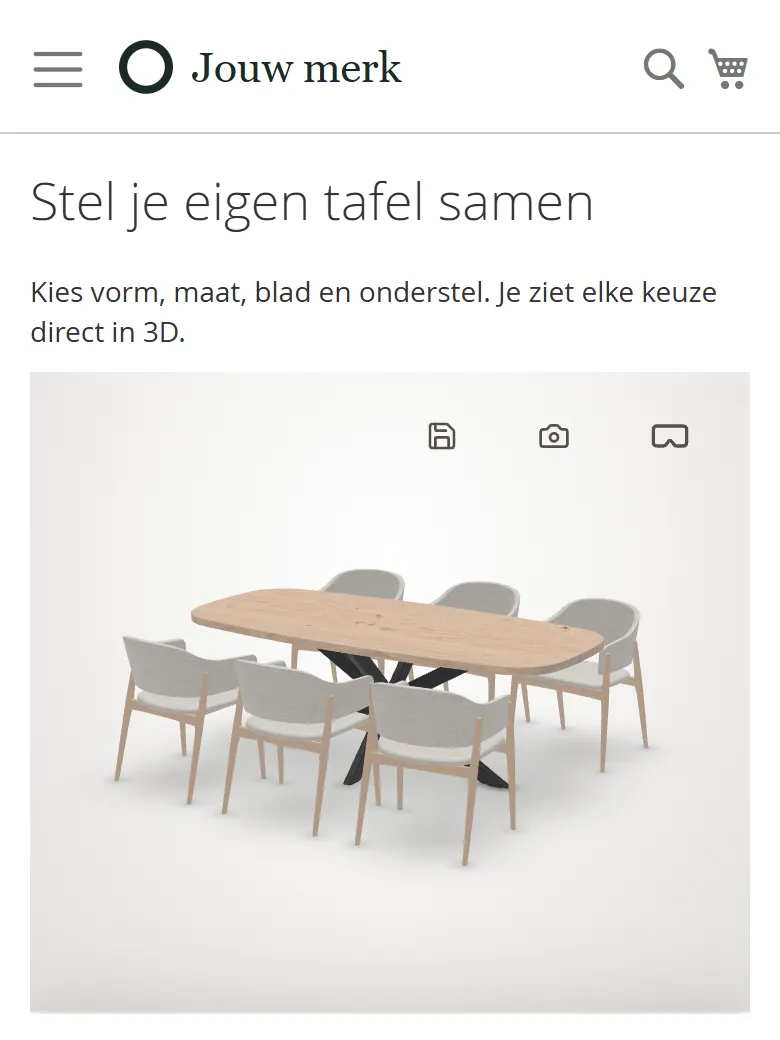
Sleep in Page Builder het element HTML Code op je CMS-pagina en plak de code. Zonder Page Builder plak je de code in de inhoud van de pagina of van een blok.
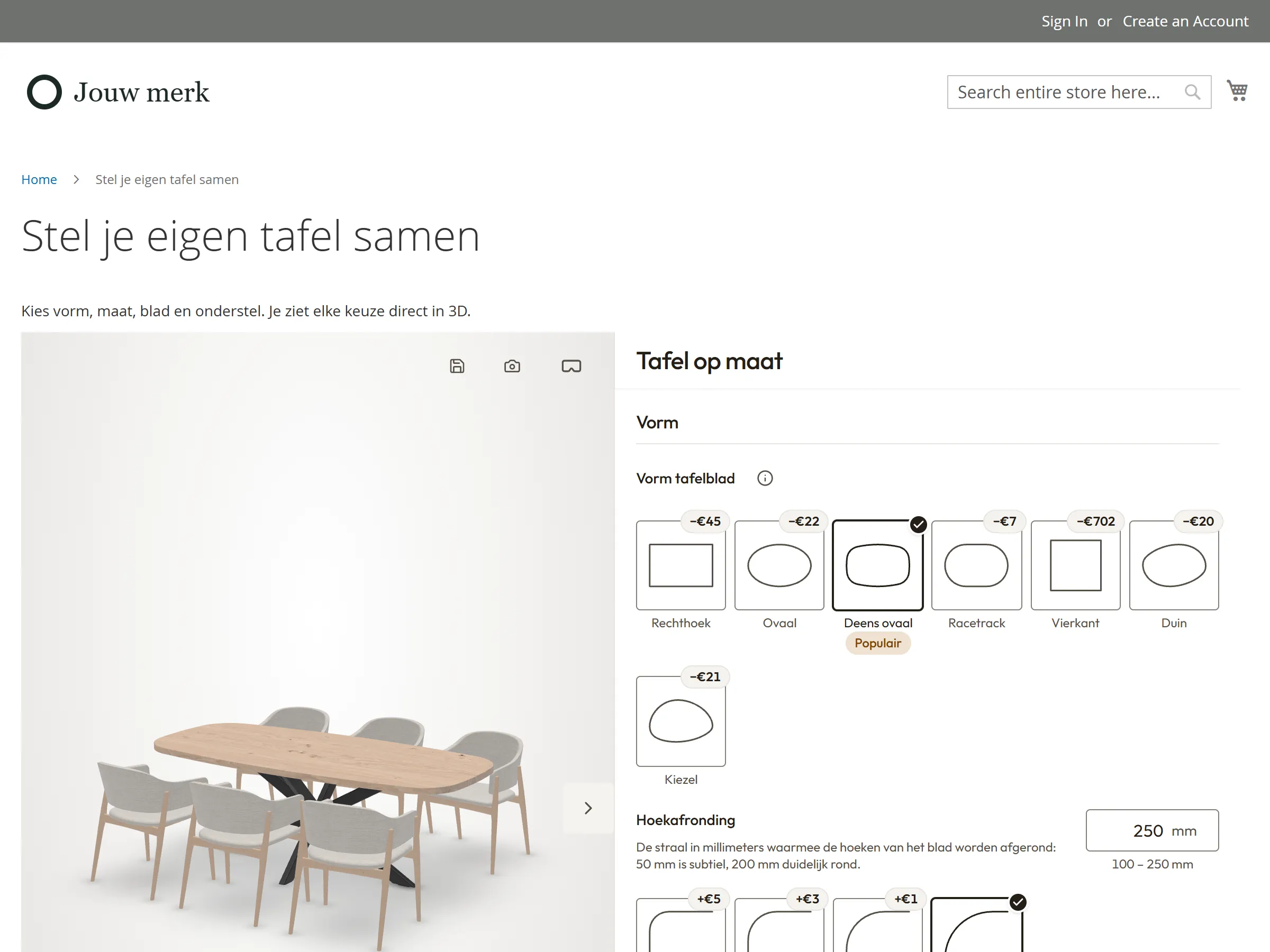
Kijk op je site
Open de pagina: de configurator laadt in je huisstijl. Blijft hij leeg, kijk dan of het adres van je site bij Toegestane domeinen staat.
Goed om te weten
- In WordPress plaatst een beheerder of redacteur de code; bij een auteur haalt WordPress het script weg. Een import of de REST-API van WooCommerce doet dat ook: plak de code in de editor.
- Handhaaft je Magento een Content Security Policy, zet works.tulmans.nl dan in je
csp_whitelist.xml. - De configurator staat als venster van Tulmans works op je pagina. Wat je klant aanvraagt, komt in je portaal onder Aanvragen, niet in je webshop.