
Ihren Markenauftritt einstellen
Geben Sie dem Konfigurator Ihr eigenes Logo, Ihre Farben, Schriftart und Ecken, damit Ihr Kunde nur Ihre Marke sieht.
In 5 Schritten
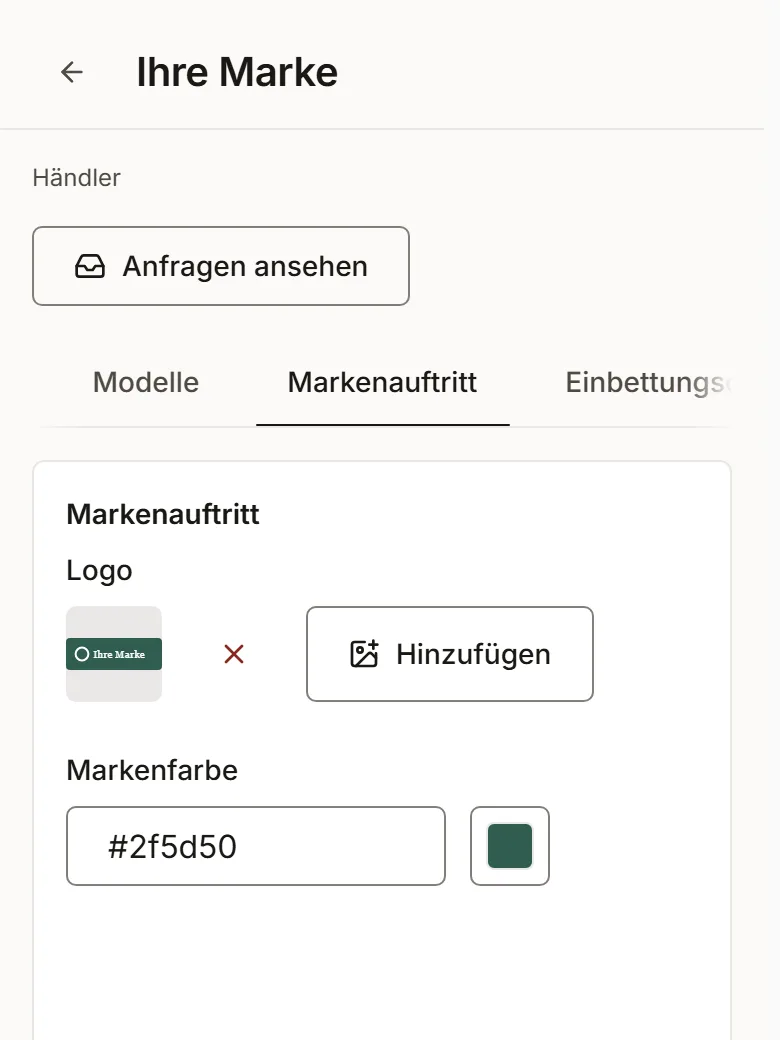
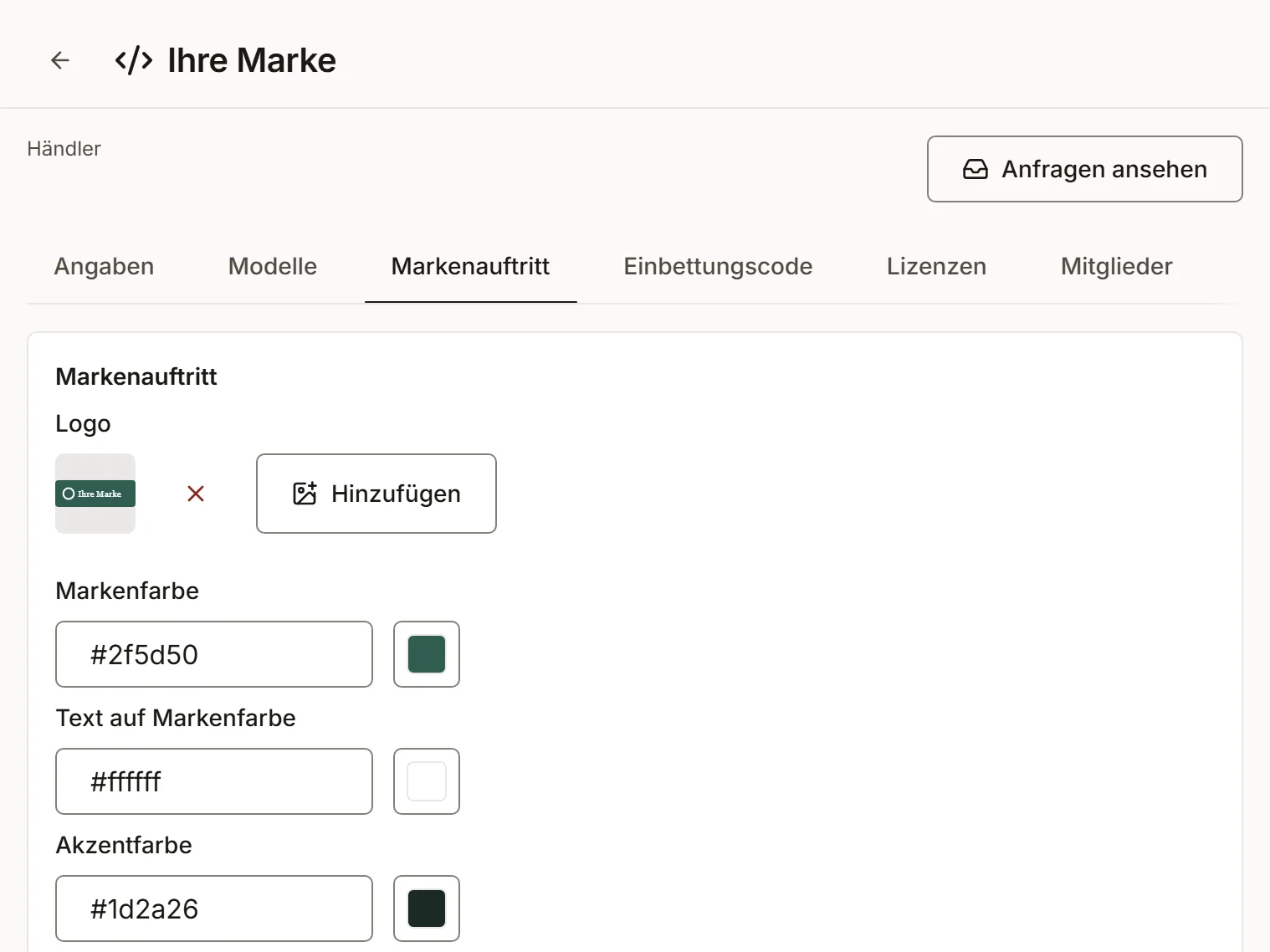
Öffnen Sie Markenauftritt
Wählen Sie Übersicht und klicken Sie auf den Namen Ihrer Organisation, als Hersteller auf den des Händlers. Öffnen Sie den Tab Markenauftritt.
Wählen Sie Ihr Logo
Klicken Sie auf Logo wählen und wählen Sie ein PNG, JPEG oder WebP mit höchstens 2 MB.
Stellen Sie Ihre Farben ein
Geben Sie Markenfarbe (die Schaltflächen), Text auf Markenfarbe und Akzentfarbe (Links und Preise auf Weiß) als #rrggbb ein, oder wählen Sie sie mit dem Farbfeld daneben.
Wählen Sie Schrift und Ecken
Wählen Sie unter Schriftart Inter, Outfit oder Systemschrift und unter Eckenrundung Keine, Klein oder Groß. Unter Vorschau sehen Sie die Schaltfläche so, wie Ihr Kunde sie sieht.
Speichern
Klicken Sie auf Markenauftritt speichern.
Gut zu wissen
- Das Portal prüft, ob alles lesbar bleibt: mindestens 4,5:1 zwischen dem Text und der Markenfarbe sowie zwischen der Akzentfarbe und Weiß. Ist der Kontrast zu niedrig, können Sie noch nicht speichern.